
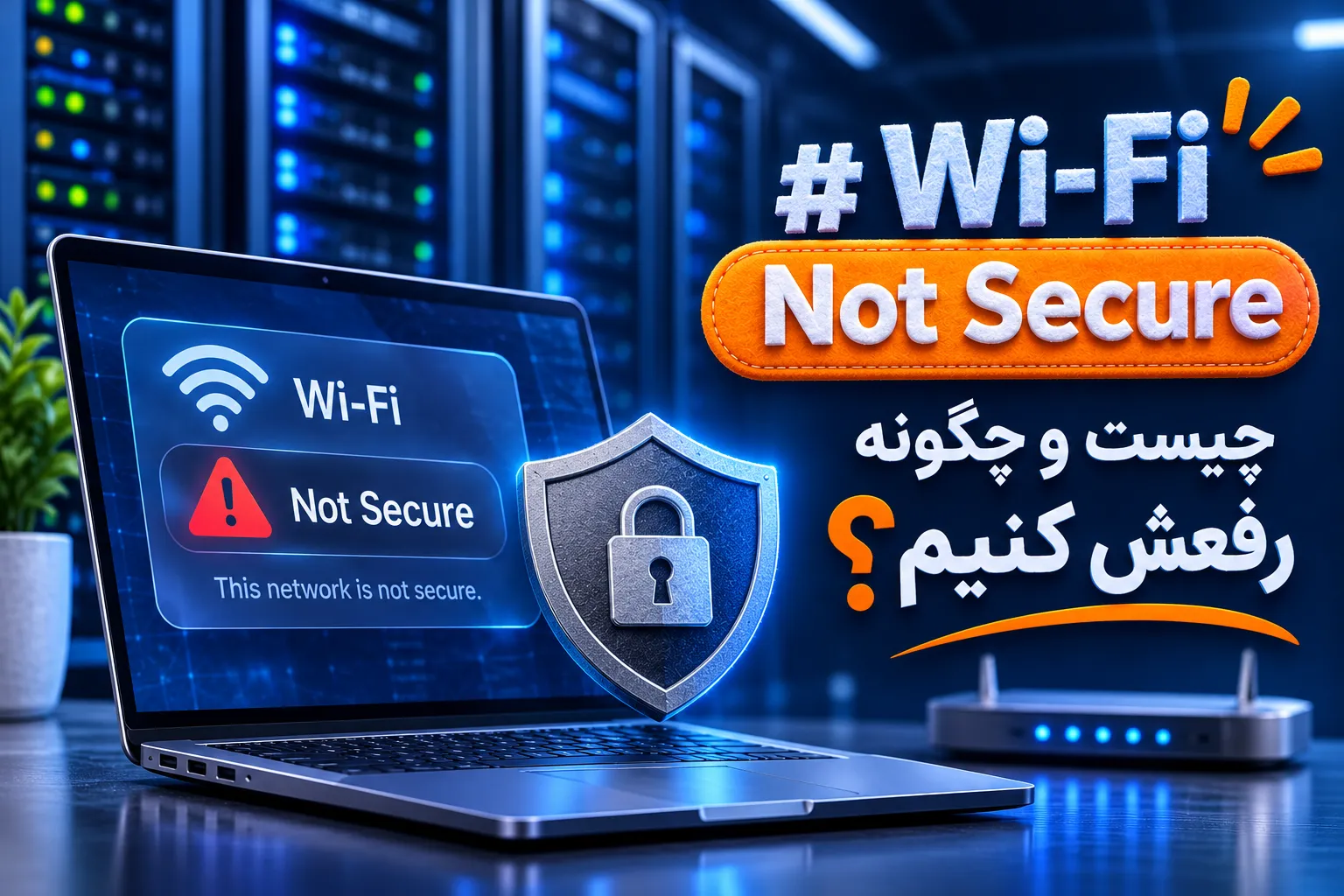
مقاله آموزشی | امنیت شبکه | وایفای
وقتی اتصال به وایفای امن نیست! Wi-Fi Not Secure
تا به حال هنگام اتصال لپتاپ یا کامپیوتر به یک شبکه وایفای با پیام Wi-Fi Not Secure مواجه شدهاید؟
این هشدار به شما میگوید شبکه بیسیمی که به آن متصل شدهاید، از روش رمزنگاری امن و بهروز استفاده نمیکند. چنین وضعیتی میتواند اطلاعات ردوبدلشده در شبکه را در معرض خطر قرار دهد.
اما دلیل نمایش این پیام چیست؟ آیا باید اتصال خود را قطع کنیم؟ و چطور میتوانیم امنیت شبکه وایفای را افزایش دهیم؟
برای تغییر این متن بر روی دکمه ویرایش کلیک کنید. لورم ایپسوم متن ساختگی با تولید سادگی نامفهوم از صنعت چاپ و با استفاده از طراحان گرافیک است.
Wi-Fi Not Secure به چه معناست؟
پیام Wi-Fi Not Secure معمولاً زمانی نمایش داده میشود که روتر یا مودم از استانداردهای امنیتی قدیمی مانند WEP یا WPA استفاده کند.
این استانداردها در مقایسه با روشهای جدیدتر، امنیت پایینتری دارند و میتوانند شبکه را در برابر حملات سایبری آسیبپذیر کنند.
بهطور کلی، وظیفه پروتکلهای امنیتی وایفای رمزنگاری اطلاعات و جلوگیری از دسترسی غیرمجاز به ارتباطات بیسیم است.
چرا پیام Wi-Fi Not Secure نمایش داده میشود؟
چند دلیل اصلی برای نمایش این هشدار وجود دارد:
استفاده از WEP: یکی از قدیمیترین روشهای رمزنگاری وایفای که دیگر امنیت قابل قبولی ندارد.
استفاده از WPA یا TKIP: این استانداردها و روشهای رمزنگاری قدیمی دارای ضعفهای امنیتی شناختهشده هستند.
قدیمی بودن مودم یا روتر: بعضی تجهیزات قدیمی از استانداردهای امنیتی جدید پشتیبانی نمیکنند.
تنظیمات نادرست شبکه: ممکن است تنظیمات امنیتی روتر بهدرستی پیکربندی نشده باشند.
مایکروسافت نیز تأیید میکند که استفاده از WEP و TKIP از دلایل نمایش این هشدار در ویندوز 10 و 11 است.
Microsoft Support+1
تفاوت استانداردهای امنیتی وایفای
یکی از مهمترین راهکارها برای رفع این مشکل، استفاده از استاندارد رمزنگاری مناسب است.
استاندارد | وضعیت امنیت |
|---|---|
WEP | بسیار ضعیف |
WPA | قدیمی و ناامن |
WPA2 (AES) | مناسب |
WPA3 | امنیت بالاتر |
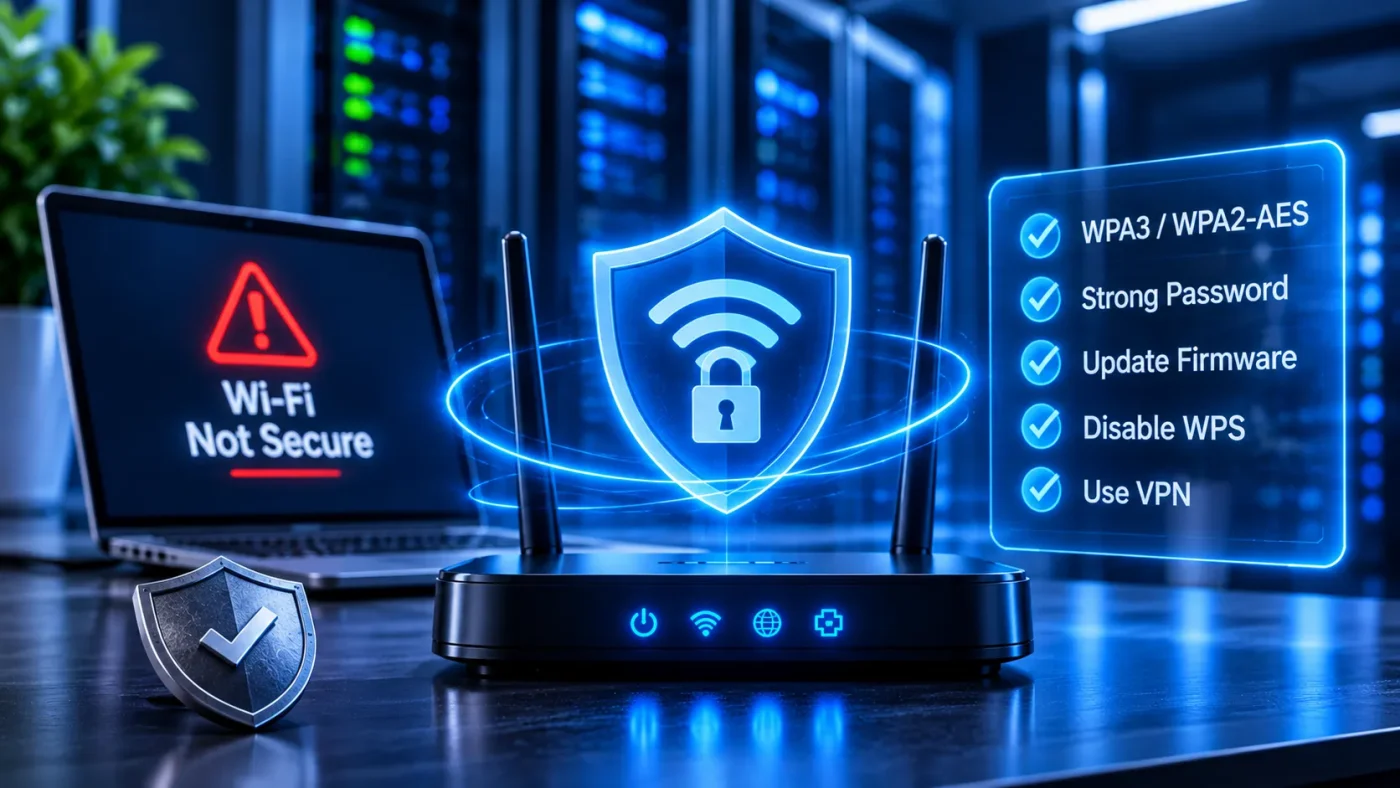
در صورت پشتیبانی تجهیزات، WPA3 بهترین انتخاب است. اگر دستگاههای قدیمی دارید، WPA2 با رمزنگاری AES نیز گزینه مناسبی محسوب میشود.
Apple Support (CA)+1
چگونه خطای Wi-Fi Not Secure را برطرف کنیم؟
برای رفع این مشکل، مراحل زیر را دنبال کنید:
۱. وارد تنظیمات مودم یا روتر شوید
آدرس مدیریتی روتر را در مرورگر وارد کنید و با نام کاربری و رمز عبور وارد پنل مدیریت شوید.
۲. بخش تنظیمات Wireless را باز کنید
بسته به مدل دستگاه، وارد قسمت Wireless Settings یا Wi-Fi Security شوید.
۳. استاندارد امنیتی را تغییر دهید
در قسمت Security Mode یکی از گزینههای زیر را انتخاب کنید:
WPA3-Personal (در صورت پشتیبانی)
WPA2-Personal (AES)
WPA2/WPA3 Mixed Mode (برای سازگاری با دستگاههای قدیمی)
از انتخاب WEP، WPA و TKIP خودداری کنید.
۴. رمز عبور قدرتمند انتخاب کنید
از رمز عبوری طولانی و غیرقابل حدس استفاده کنید. بهتر است رمز وایفای ترکیبی از حروف، اعداد و نمادها باشد.
۵. تنظیمات را ذخیره و روتر را راهاندازی مجدد کنید
پس از ذخیره تنظیمات، دستگاههای متصل را مجدداً به شبکه وصل کنید.
توجه: نام گزینهها ممکن است با توجه به برند و مدل روتر متفاوت باشد. پیش از تغییر تنظیمات، از پیکربندی فعلی نسخه پشتیبان تهیه کنید.
اگر از وایفای عمومی استفاده میکنیم چه کنیم؟
شبکههای وایفای عمومی در فرودگاهها، هتلها، مراکز خرید و کافیشاپها ممکن است امنیت کافی نداشته باشند.
برای کاهش خطرات احتمالی:
از انجام تراکنشهای حساس در شبکههای ناشناس خودداری کنید.
در صورت امکان از VPN معتبر استفاده کنید.
به هشدارهای امنیتی مرورگر توجه کنید.
از اتصال خودکار به شبکههای ناشناس جلوگیری کنید.
چگونه امنیت شبکه وایفای را برای همیشه افزایش دهیم؟
برای داشتن یک شبکه بیسیم امن، فقط تغییر رمز عبور کافی نیست. بهتر است اقدامات زیر را نیز انجام دهید:
Firmware روتر را بهروزرسانی کنید.
رمز عبور پیشفرض پنل مدیریت روتر را تغییر دهید.
قابلیت WPS را در صورت عدم نیاز غیرفعال کنید.
برای مهمانان یک شبکه Guest Wi-Fi جداگانه بسازید.
دستگاههای ناشناس متصل به شبکه را بررسی کنید.
از تجهیزات شبکهای استفاده کنید که از استانداردهای امنیتی جدید پشتیبانی میکنند.
این توصیهها با راهنمای امنیت شبکه خانگی آژانس امنیت ملی آمریکا نیز همراستا هستند
راهنمای رسمی رفع هشدار Wi-Fi Not Secure در ویندوز
Wi-Fi network not secure in Windows
جمعبندی
نمایش پیام Wi-Fi Not Secure را نباید نادیده گرفت. این هشدار نشان میدهد شبکه شما از یک روش امنیتی قدیمی استفاده میکند و بهتر است تنظیمات آن را اصلاح کنید.
با استفاده از WPA3 یا WPA2-AES، بهروزرسانی تجهیزات و انتخاب رمز عبور قدرتمند میتوانید امنیت شبکه بیسیم خود را به میزان قابل توجهی افزایش دهید.
اگر پس از تغییر تنظیمات همچنان این هشدار نمایش داده میشود، بهتر است سازگاری روتر و کارت شبکه دستگاه خود را بررسی کنید.
برای مطاله مطالب بیشتر به سایت زسمی napnet.net مراجعه کنید.
سوالات متداول درباره خطای Wi-Fi Not Secure
۱. خطای Wi-Fi Not Secure به چه معناست؟
این پیام نشان میدهد شبکه وایفای از استاندارد امنیتی قدیمی یا روش رمزنگاری ضعیفی استفاده میکند.
۲. آیا اتصال به وایفای ناامن خطرناک است؟
بله، ممکن است اطلاعات ردوبدلشده در شبکه در معرض شنود یا حملات سایبری قرار بگیرند؛ بنابراین بهتر است از شبکه امن استفاده کنید.
۳. چگونه خطای Wi-Fi Not Secure را برطرف کنیم؟
با ورود به تنظیمات مودم و تغییر استاندارد امنیتی به WPA2-AES یا WPA3 میتوانید این مشکل را برطرف کنید.
۴. تفاوت WPA2 و WPA3 چیست؟
WPA3 استاندارد جدیدتری است و قابلیتهای امنیتی قویتری نسبت به WPA2 ارائه میدهد.
۵. آیا تغییر رمز وایفای این خطا را برطرف میکند؟
خیر، تغییر رمز بهتنهایی کافی نیست. باید نوع رمزنگاری و استاندارد امنیتی مودم نیز اصلاح شود.