
مقدمه: گاهی یک راهاندازی مجدد ساده مشکل اینترنت را حل میکند!
قطع و وصل شدن اینترنت، کاهش سرعت وایفای، متصل نشدن دستگاهها به شبکه و حتی از دسترس خارج شدن پنل مدیریتی روتر، از مشکلاتی هستند که بسیاری از کاربران با آنها مواجه میشوند. در چنین شرایطی، اولین راهکاری که معمولاً پیشنهاد میشود، راهاندازی مجدد روتر یا همان Restart Router است.
آموزش Restart و روتر یکی از مهمترین تجهیزات شبکه محسوب میشود و وظیفه دارد ارتباط میان دستگاههای مختلف و شبکه اینترنت را برقرار کند. این دستگاه بهصورت مداوم اطلاعات را دریافت، پردازش و به مقصد مناسب ارسال میکند. گاهی مشکلات نرمافزاری موقت، اختلال در ارتباط با سرویسدهنده اینترنت یا اشکالات مربوط به عملکرد دستگاه باعث میشوند ارتباط شبکه دچار مشکل شود.
راهاندازی مجدد روتر میتواند در بسیاری از این شرایط به برقراری دوباره ارتباط و رفع اختلالات موقت کمک کند. البته باید توجه داشت که Restart همیشه راهحل تمام مشکلات اینترنت نیست و اگر ایراد از کابل، سرویسدهنده اینترنت یا سختافزار دستگاه باشد، به بررسی بیشتری نیاز خواهید داشت.
در این مقاله با مفهوم راهاندازی مجدد روتر، تفاوت Restart و Reset، روشهای مختلف انجام آن و نکات مهمی که قبل و بعد از راهاندازی مجدد باید بدانید آشنا میشویم.
راهاندازی مجدد روتر چیست؟
راهاندازی مجدد روتر یا Router Reboot به معنای خاموش کردن و دوباره روشن کردن دستگاه یا اجرای دستور Restart از طریق نرمافزار و پنل مدیریتی آن است.
هنگامی که روتر Restart میشود، سیستمعامل داخلی دستگاه مجدداً اجرا شده و بسیاری از پردازشها و سرویسهای شبکه از ابتدا راهاندازی میشوند. در این فرایند، ارتباط دستگاه با مودم، سرویسدهنده اینترنت و تجهیزات متصل به شبکه برای مدت کوتاهی قطع میشود و پس از تکمیل فرایند راهاندازی، ارتباط دوباره برقرار خواهد شد.
نکته مهم این است که در یک Restart معمولی، تنظیمات ذخیرهشده روتر حذف نمیشوند. نام شبکه وایفای، رمز عبور، تنظیمات WAN، آدرسهای IP، قوانین فایروال و سایر تنظیمات معمولاً بدون تغییر باقی میمانند.
به همین دلیل، راهاندازی مجدد یکی از روشهای کمخطر برای عیبیابی مشکلات موقت شبکه است؛ البته باید آن را با Factory Reset اشتباه نگیرید.
چه زمانی باید روتر را Restart کنیم؟
راهاندازی مجدد روتر در شرایط مختلفی میتواند مفید باشد. در ادامه مهمترین موارد استفاده از این روش را بررسی میکنیم.
۱. قطع شدن یا ناپایداری اتصال اینترنت
یکی از رایجترین دلایل Restart کردن روتر، قطع شدن اینترنت یا ناپایداری ارتباط است. ممکن است چراغ اینترنت دستگاه خاموش شده باشد، اتصال بهصورت متناوب قطع شود یا بعضی از وبسایتها باز نشوند.
در چنین شرایطی، راهاندازی مجدد روتر میتواند باعث ایجاد دوباره ارتباط با مودم یا سرویسدهنده اینترنت شود. اگر مشکل ناشی از یک اختلال موقت در عملکرد دستگاه باشد، ممکن است پس از Restart برطرف شود.
۲. کاهش سرعت وایفای
گاهی کاربران پس از مدتی استفاده از شبکه متوجه کاهش سرعت اینترنت میشوند. این مشکل میتواند دلایل متعددی مانند تداخل امواج، شلوغی کانال وایفای، فاصله زیاد از روتر یا مشکلات سرویسدهنده داشته باشد.
Restart ممکن است برخی اختلالات موقت دستگاه را برطرف کند؛ اما اگر دلیل کاهش سرعت، تداخل فرکانسی یا ضعف پوشش وایفای باشد، صرفاً خاموش و روشن کردن روتر کافی نخواهد بود.
۳. متصل نشدن دستگاههای جدید به شبکه
اگر گوشی، لپتاپ یا تلویزیون هوشمند جدیدی نمیتواند به شبکه وایفای متصل شود، ممکن است مشکل از تنظیمات دستگاه، محدودیتهای شبکه یا عملکرد موقت روتر باشد.
در این شرایط میتوانید ابتدا اتصال دستگاه را بررسی کنید و در صورت نیاز روتر را دوباره راهاندازی کنید.
۴. اختلال در عملکرد سرویسهای شبکه
روترها علاوه بر ایجاد ارتباط اینترنتی، وظایف دیگری مانند DHCP، NAT، مسیریابی و مدیریت ارتباطات شبکه را نیز انجام میدهند.
گاهی یکی از این سرویسها با اختلال موقت مواجه میشود. Restart میتواند سرویسهای داخلی دستگاه را مجدداً اجرا کند و در برخی موارد باعث رفع مشکل شود.
۵. پس از تغییر برخی تنظیمات
بعضی از تغییرات تنظیماتی مانند بهروزرسانی Firmware، تغییر پیکربندی شبکه یا تغییر برخی گزینههای ارتباطی ممکن است به راهاندازی مجدد دستگاه نیاز داشته باشند.
البته در این شرایط باید دستورالعمل سازنده روتر را بررسی کنید؛ زیرا بعضی تغییرات بلافاصله اعمال میشوند و برخی دیگر تنها پس از Restart فعال خواهند شد.
تفاوت Restart، Reboot و Factory Reset چیست؟
یکی از اشتباهات رایج کاربران، یکسان دانستن گزینههای Restart، Reboot و Reset است. این سه عبارت ممکن است در ظاهر شبیه به یکدیگر باشند، اما عملکرد آنها کاملاً یکسان نیست.
Restart یا Reboot: هر دو معمولاً به راهاندازی مجدد دستگاه اشاره دارند. روتر خاموش و دوباره راهاندازی میشود، اما تنظیمات ذخیرهشده آن باقی میمانند.
Factory Reset: در این روش، تنظیمات دستگاه به وضعیت کارخانه بازمیگردند. اطلاعاتی مانند نام و رمز وایفای، تنظیمات اتصال اینترنت، قوانین فایروال و تنظیمات سفارشی ممکن است حذف شوند.
برای مثال، اگر روی روتر خود تنظیمات خاصی برای اتصال PPPoE، VLAN، DHCP، Port Forwarding یا VPN تعریف کرده باشید، Factory Reset میتواند باعث از بین رفتن آنها شود.
بنابراین اگر هدف شما فقط رفع یک مشکل موقت اینترنت است، ابتدا Restart را امتحان کنید و از انجام Factory Reset بدون داشتن نسخه پشتیبان تنظیمات خودداری کنید.
روش اول: راهاندازی مجدد روتر با دکمه Power
سادهترین روش برای Restart کردن بیشتر روترهای خانگی استفاده از دکمه Power است.
مراحل انجام کار:
۱. دکمه Power دستگاه را پیدا کنید. این دکمه معمولاً در پشت یا کنار روتر قرار دارد.
۲. دکمه را فشار دهید تا دستگاه خاموش شود.
۳. حدود ۳۰ ثانیه صبر کنید.
۴. دوباره دکمه Power را فشار دهید تا روتر روشن شود.
۵. چند دقیقه منتظر بمانید تا چراغهای دستگاه به وضعیت عادی بازگردند.
۶. با گوشی یا لپتاپ به شبکه متصل شوید و دسترسی اینترنت را بررسی کنید.
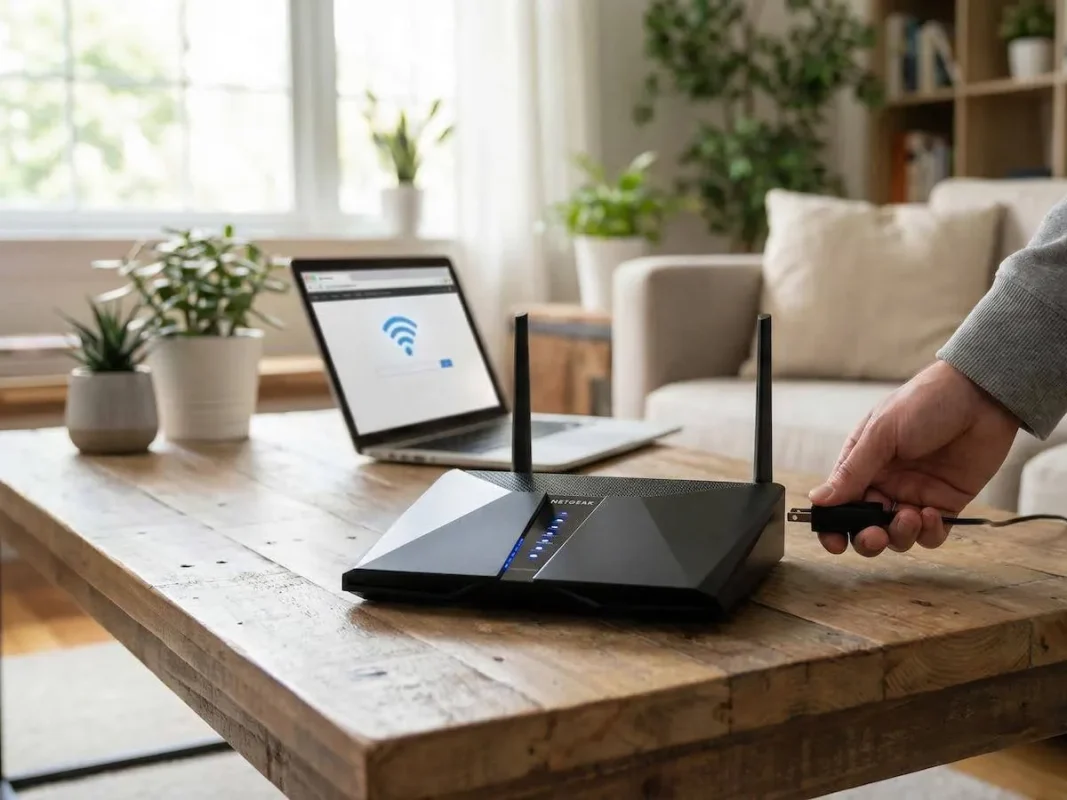
اگر روتر شما دکمه Power ندارد، میتوانید از روش قطع و وصل کردن آداپتور برق استفاده کنید.
توجه داشته باشید که زمان انتظار ممکن است با توجه به مدل دستگاه و توصیه سازنده متفاوت باشد.
روش دوم: راهاندازی مجدد روتر با قطع برق
این روش برای بیشتر روترهای خانگی و اداری قابل استفاده است.
مراحل انجام کار:
۱. ابتدا مطمئن شوید که فرایند مهمی مانند بهروزرسانی Firmware در حال اجرا نیست.
۲. آداپتور برق روتر را از پریز جدا کنید.
۳. حدود ۳۰ ثانیه تا یک دقیقه صبر کنید.
۴. آداپتور را دوباره به برق متصل کنید.
۵. اجازه دهید دستگاه بهطور کامل راهاندازی شود.
۶. چراغهای Power، Internet و Wi-Fi را بررسی کنید.
۷. اتصال اینترنت را با یک دستگاه آزمایش کنید.
این روش بهویژه زمانی مفید است که روتر به پنل مدیریتی دسترسی ندارد یا امکان Restart نرمافزاری دستگاه وجود ندارد.
نکته: قطع برق روتر در زمان بهروزرسانی Firmware یا ذخیره تنظیمات مهم میتواند باعث آسیب نرمافزاری دستگاه شود. بنابراین پیش از قطع برق، مطمئن شوید عملیات حساسی در حال انجام نیست.
روش سوم: Restart روتر از طریق پنل مدیریتی
اگر به پنل مدیریتی روتر دسترسی دارید، میتوانید بدون جدا کردن کابل برق، دستگاه را بهصورت نرمافزاری راهاندازی مجدد کنید.
مراحل کلی به این صورت است:
۱. گوشی یا کامپیوتر خود را به شبکه روتر متصل کنید.
۲. مرورگر را باز کنید.
۳. آدرس IP مدیریتی دستگاه را وارد کنید. آدرسهایی مانند 192.168.1.1 یا 192.168.0.1 در بسیاری از روترها استفاده میشوند؛ البته آدرس دقیق به مدل و تنظیمات دستگاه بستگی دارد.
۴. نام کاربری و رمز عبور مدیریت را وارد کنید.
۵. وارد بخش System، Administration، Maintenance یا Advanced شوید.
۶. گزینهای با عنوان Reboot یا Restart را پیدا کنید.
۷. در صورت نمایش پیام تأیید، گزینه تأیید را انتخاب کنید.
۸. منتظر بمانید تا روتر دوباره راهاندازی شود.
نام منوها در برندهای مختلف متفاوت است. برای مثال در برخی محصولات NETGEAR گزینه Reboot در بخش Advanced قرار دارد. بهتر است برای پیدا کردن مسیر دقیق، راهنمای رسمی مدل دستگاه خود را بررسی کنید.
روش چهارم: راهاندازی مجدد روتر از طریق اپلیکیشن موبایل
برخی از روترهای جدید امکان مدیریت از طریق اپلیکیشن موبایل را فراهم میکنند.
برای مثال، در محصولات بعضی از برندها میتوانید با استفاده از برنامه اختصاصی دستگاه، وضعیت شبکه را بررسی کنید، دستگاههای متصل را مشاهده کنید و در صورت پشتیبانی، دستور Restart را اجرا کنید.
مراحل کلی عبارتاند از:
۱. اپلیکیشن رسمی سازنده روتر را نصب کنید.
۲. با حساب مدیریتی خود وارد برنامه شوید.
۳. دستگاه موردنظر را انتخاب کنید.
۴. وارد بخش تنظیمات یا مدیریت روتر شوید.
۵. گزینه Restart یا Reboot را انتخاب کنید.
۶. درخواست راهاندازی مجدد را تأیید کنید.
۷. تا بازگشت دستگاه به وضعیت عادی منتظر بمانید.
توجه کنید که وجود این قابلیت به برند، مدل، نسخه Firmware و نوع اپلیکیشن بستگی دارد.
روش صحیح Restart کردن مودم و روتر بهصورت همزمان
در بسیاری از شبکههای خانگی، مودم و روتر دو دستگاه جداگانه هستند. مودم ارتباط اینترنت را از سرویسدهنده دریافت میکند و روتر وظیفه توزیع این ارتباط میان دستگاههای شبکه را بر عهده دارد.
اگر هر دو دستگاه دچار اختلال شده باشند، بهتر است آنها را با ترتیب صحیح راهاندازی مجدد کنید.
مراحل پیشنهادی:
۱. مودم و روتر را خاموش کنید.
۲. برق هر دو دستگاه را جدا کنید.
۳. حدود ۳۰ ثانیه صبر کنید؛ در صورت نیاز به خاموش شدن کامل مودم یا وجود باتری پشتیبان، دستورالعمل سازنده را رعایت کنید.
۴. ابتدا مودم را به برق متصل کنید.
۵. منتظر بمانید تا مودم ارتباط خود را با سرویسدهنده اینترنت برقرار کند و چراغهای وضعیت به حالت پایدار برسند.
۶. سپس روتر را روشن کنید.
۷. چند دقیقه صبر کنید تا روتر ارتباط WAN را برقرار کند.
۸. در نهایت اتصال اینترنت را روی گوشی یا کامپیوتر آزمایش کنید.
این ترتیب اهمیت دارد؛ زیرا روتر باید پس از آماده شدن مودم، ارتباط اینترنت را دریافت کند.
اگر مودم و روتر شما در یک دستگاه ترکیب شدهاند، نیازی به انجام مراحل جداگانه نیست و میتوانید همان دستگاه را Restart کنید.
جمعبندی
راهاندازی مجدد روتر یکی از سادهترین روشها برای رفع برخی مشکلات موقت شبکه و اینترنت است. با Restart کردن دستگاه، سرویسهای داخلی آن دوباره اجرا میشوند و ارتباط شبکه با مودم یا سرویسدهنده اینترنت میتواند از نو برقرار شود.
برای انجام این کار میتوانید از دکمه Power، قطع و وصل کردن برق، پنل مدیریتی یا اپلیکیشن اختصاصی روتر استفاده کنید. اگر مودم و روتر شما جداگانه هستند، بهتر است ابتدا مودم را روشن کنید و پس از برقراری ارتباط اینترنت، روتر را راهاندازی کنید.
فراموش نکنید که Restart با Factory Reset تفاوت دارد. Restart تنظیمات ذخیرهشده را حفظ میکند، اما بازگرداندن دستگاه به تنظیمات کارخانه میتواند تمام پیکربندیهای شبکه را حذف کند.
اگر مشکل اینترنت پس از چند بار راهاندازی مجدد همچنان ادامه دارد، بهجای تکرار این فرایند، کابلها، تنظیمات WAN، وضعیت سرویسدهنده و سلامت سختافزاری دستگاه را بررسی کنید. عیبیابی اصولی همیشه بهتر از خاموش و روشن کردن مداوم تجهیزات شبکه است.
برای مطالعه مطالب بیشتر به سایت napnet.net مراجعه کنید.
بعد از Restart روتر چه چراغهایی باید روشن باشند؟
پس از راهاندازی مجدد، چراغهای LED دستگاه اطلاعات مفیدی درباره وضعیت عملکرد آن ارائه میکنند. البته معنی دقیق چراغها در برندها و مدلهای مختلف متفاوت است.
-
Power: نشان میدهد دستگاه روشن است.
-
Internet یا WAN: وضعیت ارتباط روتر با مودم یا سرویسدهنده اینترنت را نشان میدهد.
-
Wi-Fi یا WLAN: فعال بودن شبکه بیسیم را مشخص میکند.
-
LAN: وضعیت ارتباط کابلی با دستگاههای دیگر را نشان میدهد.
-
DSL یا PON: در برخی مودمها و تجهیزات فیبر نوری، وضعیت ارتباط خط یا لینک اپراتور را نشان میدهد.
اگر چراغ Power روشن است اما چراغ Internet خاموش یا قرمز باقی مانده، ممکن است ارتباط WAN برقرار نشده باشد یا سرویسدهنده اینترنت دچار اختلال باشد.
در تجهیزات فیبر نوری، خاموش یا قرمز بودن چراغ LOS نیز میتواند نشانه مشکل در سیگنال نوری یا مسیر فیبر باشد. در این شرایط، Restart بهتنهایی لزوماً مشکل را برطرف نمیکند.
اگر بعد از Restart اینترنت وصل نشد چه کار کنیم؟
گاهی پس از راهاندازی مجدد روتر، مشکل اینترنت همچنان باقی میماند. در این شرایط بهتر است عیبیابی را مرحلهبهمرحله انجام دهید.
۱. کابلها و اتصالات را بررسی کنید
ابتدا کابل برق، کابل شبکه WAN و کابل ارتباط مودم با روتر را بررسی کنید. شل بودن سوکتها، خرابی کابل یا اتصال به پورت اشتباه میتواند باعث قطع ارتباط شود.
۲. وضعیت سرویسدهنده اینترنت را بررسی کنید
ممکن است مشکل از سمت ISP باشد. اگر چراغ اینترنت مودم وضعیت غیرعادی دارد، از طریق پشتیبانی سرویسدهنده وضعیت خط را بررسی کنید.
۳. تنظیمات WAN را بررسی کنید
اگر از اتصال PPPoE استفاده میکنید، اطلاعات نام کاربری و رمز عبور سرویس اینترنت باید صحیح باشند. همچنین در برخی سرویسها تنظیمات VLAN یا نوع اتصال اهمیت دارد.
۴. اتصال با کابل شبکه را آزمایش کنید
اگر امکان دارد، یک کامپیوتر را مستقیماً با کابل Ethernet به روتر متصل کنید. اگر اینترنت از طریق کابل برقرار است اما وایفای مشکل دارد، باید تنظیمات بیسیم، تداخل کانال یا پوشش سیگنال را بررسی کنید.
۵. دستگاههای متصل به شبکه را بررسی کنید
گاهی تعداد زیاد دستگاههای متصل یا مصرف بالای پهنای باند باعث کاهش کیفیت ارتباط میشود. پنل مدیریتی روتر میتواند اطلاعاتی درباره کاربران متصل و میزان مصرف شبکه در اختیار شما قرار دهد.
۶. Firmware روتر را بررسی کنید
اگر مشکلات بهصورت مکرر تکرار میشوند، نسخه Firmware دستگاه را بررسی کنید. در صورت وجود نسخه جدید، بهروزرسانی را مطابق راهنمای رسمی سازنده انجام دهید.
۷. در صورت نیاز از متخصص شبکه کمک بگیرید
اگر با وجود انجام مراحل بالا مشکل ادامه دارد، ممکن است ایراد به تنظیمات پیشرفته، خرابی سختافزاری، اختلال خط یا پیکربندی شبکه مربوط باشد. در این شرایط بررسی تخصصی دستگاه و ارتباط اینترنتی ضروری است.
هر چند وقت یکبار باید روتر را Restart کنیم؟
برای تمام روترها یک برنامه زمانی ثابت و اجباری برای Restart وجود ندارد. اگر دستگاه شما عملکرد پایداری دارد، معمولاً نیازی نیست آن را هر روز یا در فاصلههای زمانی کوتاه خاموش و روشن کنید.
بهتر است راهاندازی مجدد را زمانی انجام دهید که:
-
با اختلال موقت اینترنت مواجه شدهاید.
-
ارتباط وایفای بهدرستی کار نمیکند.
-
دستگاه پاسخگویی مناسبی ندارد.
-
پس از تغییر تنظیمات به Restart نیاز دارید.
-
سازنده یا مدیر شبکه انجام این کار را توصیه کرده است.
اگر مجبور هستید روتر را بهصورت مداوم Restart کنید، بهتر است علت اصلی مشکل را پیدا کنید. تکرار این کار بدون عیبیابی، راهحل مناسبی برای یک اختلال دائمی نیست.
آیا Restart کردن روتر به دستگاه آسیب میزند؟
راهاندازی مجدد معمولی، اگر به روش صحیح انجام شود، معمولاً آسیبی به روتر وارد نمیکند. این فرایند یکی از عملیاتهای عادی نگهداری و عیبیابی تجهیزات شبکه است.
با این حال، قطع و وصل مکرر برق، استفاده از آداپتور نامناسب یا خاموش کردن دستگاه در زمان بهروزرسانی Firmware میتواند مشکلاتی ایجاد کند.
بهتر است از آداپتور اصلی یا آداپتور سازگار با مشخصات دستگاه استفاده کنید و برای خاموش کردن روتر، در صورت وجود، از دکمه Power یا گزینه Restart پنل مدیریتی کمک بگیرید.
راهنمای رسمی NETGEAR برای Restart روتر — مناسب برای بخش روشهای راهاندازی مجدد.
سوالات متداول
۱. آیا با Restart کردن روتر رمز وایفای پاک میشود؟
خیر. در یک راهاندازی مجدد معمولی، نام شبکه و رمز عبور وایفای حذف نمیشوند. این اطلاعات تنها در صورت تغییر تنظیمات یا انجام Factory Reset ممکن است از بین بروند.
۲. تفاوت Restart و Reset مودم چیست؟
Restart دستگاه را دوباره راهاندازی میکند و تنظیمات را حفظ میکند؛ اما Factory Reset روتر را به تنظیمات کارخانه بازمیگرداند و ممکن است اطلاعات پیکربندی را حذف کند.
۳. برای Restart کردن روتر چند دقیقه باید صبر کنیم؟
معمولاً پس از خاموش کردن دستگاه، حدود ۳۰ ثانیه صبر کردن مناسب است. بعد از روشن شدن نیز باید چند دقیقه برای راهاندازی کامل و برقراری ارتباط اینترنت منتظر بمانید. زمان دقیق به مدل دستگاه بستگی دارد.
۴. آیا Restart کردن روتر باعث افزایش سرعت اینترنت میشود؟
ممکن است برخی مشکلات موقت عملکرد دستگاه برطرف شوند و سرعت به وضعیت عادی بازگردد؛ اما Restart سرعت سرویس خریداریشده را افزایش نمیدهد و مشکلاتی مانند تداخل وایفای یا محدودیت پهنای باند را بهتنهایی حل نمیکند.
۵. آیا هنگام Restart تمام کاربران شبکه قطع میشوند؟
بله. در طول راهاندازی مجدد، ارتباط کاربران متصل به روتر برای مدت کوتاهی قطع میشود. پس از آماده شدن دستگاه، کاربران میتوانند دوباره به شبکه متصل شوند.
۶. آیا میتوان روتر را از راه دور Restart کرد؟
در برخی روترها امکان راهاندازی مجدد از طریق اپلیکیشن یا پنل مدیریتی از راه دور وجود دارد. این قابلیت به مدل دستگاه، تنظیمات دسترسی و امکانات سرویس مدیریت ابری آن بستگی دارد.
۷. اگر بعد از Restart چراغ Internet روشن نشد چه کنیم؟
ابتدا کابل WAN، وضعیت مودم و چراغهای ارتباطی را بررسی کنید. اگر مشکل ادامه داشت، ممکن است تنظیمات اتصال اینترنت یا سرویسدهنده دچار اختلال شده باشد.
۸. آیا باید هر شب روتر را خاموش کنیم؟
خیر. در شرایط عادی نیازی به خاموش کردن روزانه روتر نیست. بیشتر روترها برای کارکرد مداوم طراحی شدهاند و میتوانند بهصورت شبانهروزی روشن بمانند.