
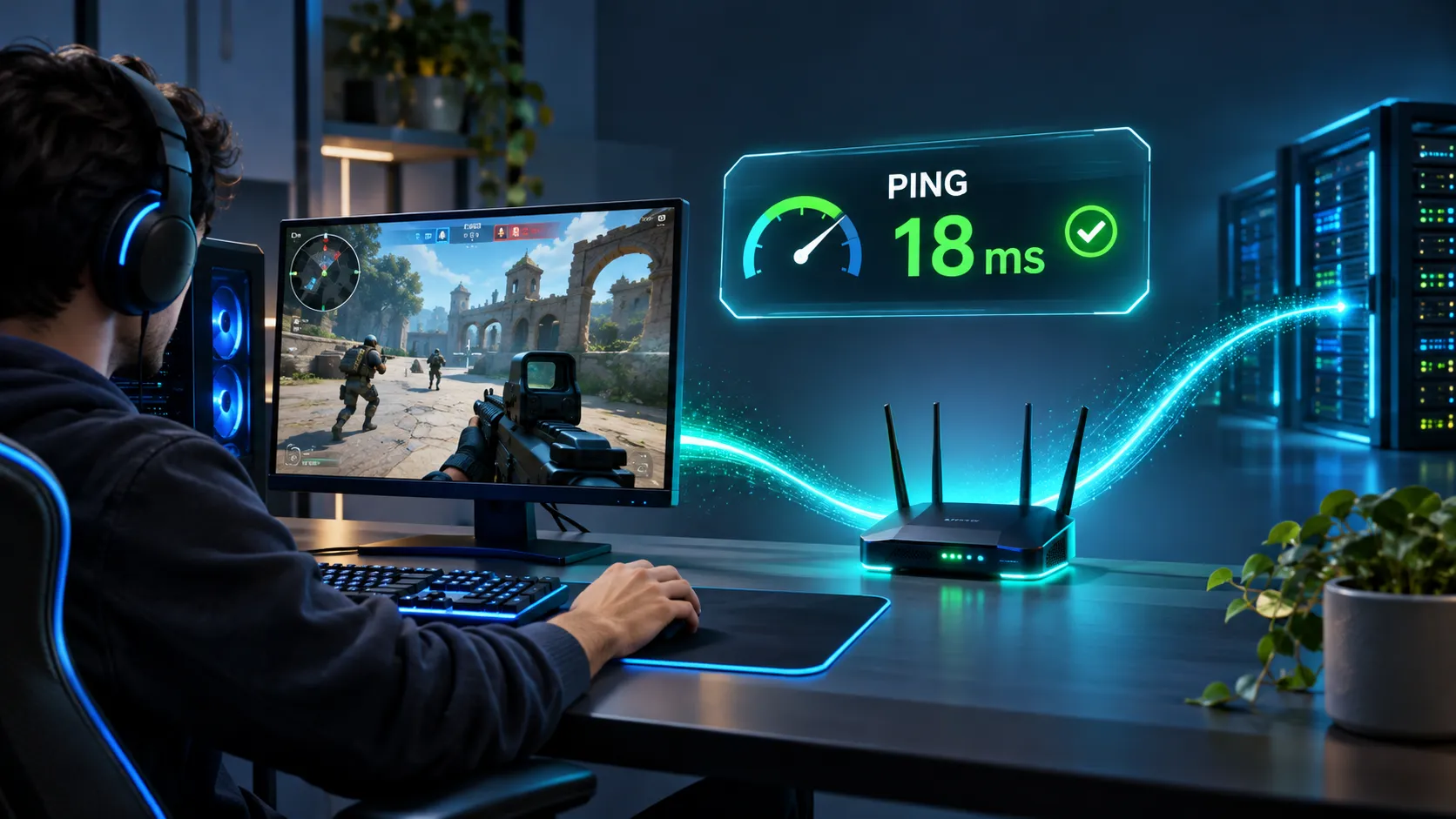
تأخیری کوچک که میتواند تجربه اینترنت شما را خراب کند
پینگ چیست؟ آیا تا به حال هنگام انجام بازیهای آنلاین با تأخیر در حرکت شخصیتها، قطع و وصل شدن تصاویر یا واکنش دیرهنگام بازی مواجه شدهاید؟ شاید سرعت اینترنت شما مناسب باشد، اما همچنان در بازیهای آنلاین، تماسهای تصویری یا استفاده از سرویسهای اینترنتی با مشکل روبهرو شوید.
یکی از مهمترین دلایل این اتفاق میتواند بالا بودن پینگ (Ping) باشد.
بسیاری از کاربران تصور میکنند کیفیت اینترنت تنها به سرعت دانلود و آپلود بستگی دارد، در حالی که پینگ نیز نقش بسیار مهمی در کیفیت ارتباطات اینترنتی ایفا میکند. حتی اگر اینترنت پرسرعتی داشته باشید، پینگ بالا میتواند باعث کاهش کیفیت تجربه آنلاین شما شود.
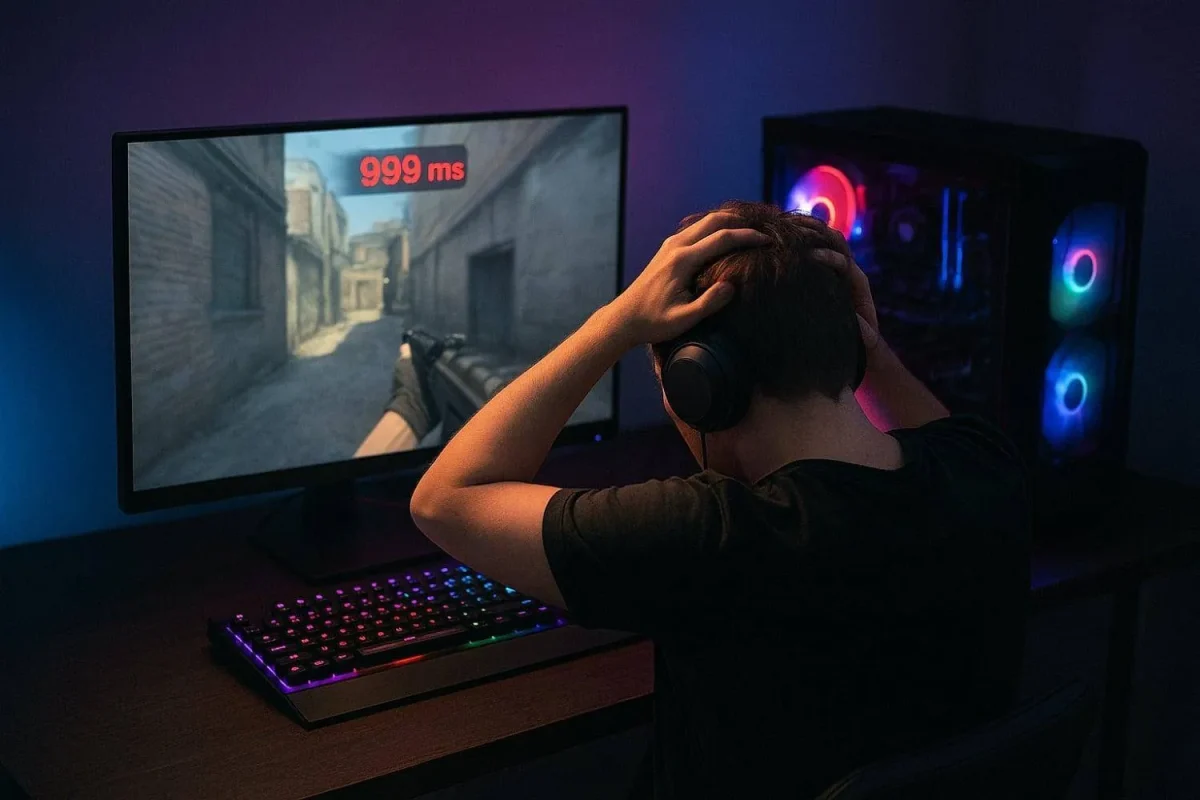
پینگ (Ping) چیست؟
پینگ معیاری برای اندازهگیری زمان رفتوبرگشت اطلاعات بین دستگاه شما و یک سرور یا دستگاه دیگر در شبکه است. این زمان با واحد میلیثانیه (ms) نمایش داده میشود.
برای مثال، اگر پینگ اتصال اینترنت شما ۵۰ میلیثانیه باشد، یعنی ارسال یک درخواست از دستگاه شما به سرور و دریافت پاسخ آن تقریباً ۵۰ میلیثانیه زمان میبرد.
هرچه مقدار پینگ کمتر باشد، ارتباط شما سریعتر پاسخ میدهد و تأخیر کمتری احساس خواهید کرد.
RTT definition+1
پینگ مناسب چقدر است؟
مقدار مناسب پینگ با توجه به نوع فعالیت، فاصله سرور و شرایط شبکه متفاوت است. با این حال، برای بازیهای آنلاین میتوان از دستهبندی تقریبی زیر استفاده کرد.
مقدار پینگ | وضعیت اتصال |
|---|---|
کمتر از ۲۰ میلیثانیه | عالی |
۲۰ تا ۵۰ میلیثانیه | بسیار خوب |
۵۰ تا ۱۰۰ میلیثانیه | قابل قبول |
۱۰۰ تا ۱۵۰ میلیثانیه | تأخیر محسوس در برخی بازیها |
بیشتر از ۱۵۰ میلیثانیه | احتمال اختلال و تأخیر زیاد |
این مقادیر تقریبی هستند و عملکرد واقعی به نوع بازی و میزان پایداری اتصال بستگی دارد.
چرا پینگ بالا میرود؟
دلایل مختلفی میتوانند باعث افزایش پینگ اینترنت شوند. یکی از مهمترین عوامل، فاصله جغرافیایی شما تا سرور مقصد است. هرچه اطلاعات مسیر طولانیتری را طی کنند، معمولاً زمان پاسخگویی نیز افزایش پیدا میکند.
از طرف دیگر، شلوغی شبکه، استفاده همزمان چندین دستگاه از اینترنت، دانلود فایلهای حجیم و کیفیت پایین اتصال وایفای نیز میتوانند باعث افزایش تأخیر شوند.
گاهی اوقات مشکل از تجهیزات شبکه یا مسیر ارتباطی شرکت ارائهدهنده اینترنت است. در چنین شرایطی ممکن است با وجود سرعت دانلود مناسب، همچنان پینگ بالایی داشته باشید.
چگونه پینگ اینترنت را اندازهگیری کنیم؟
یکی از سادهترین روشها برای اندازهگیری پینگ، استفاده از وبسایت Speedtest.net است.
با ورود به این وبسایت و شروع آزمایش سرعت اینترنت، اطلاعاتی مانند سرعت دانلود، سرعت آپلود و میزان پینگ نمایش داده میشود.
همچنین میتوانید در ویندوز از ابزار Command Prompt استفاده کنید و دستور زیر را وارد کنید:
ping 8.8.8.8پس از اجرای دستور، اطلاعاتی درباره زمان پاسخگویی و وضعیت ارسال و دریافت بستهها نمایش داده میشود.
توجه داشته باشید که نتیجه این آزمایش مربوط به سرور مقصد انتخابشده است و لزوماً با پینگ شما در یک بازی آنلاین یکسان نخواهد بود.
چگونه پینگ اینترنت را کاهش دهیم؟
۱. برنامههای اضافی را ببندید
اولین اقدام برای کاهش پینگ، بستن برنامههایی است که در پسزمینه از اینترنت استفاده میکنند. دانلود فایل، بهروزرسانی نرمافزارها و همگامسازی اطلاعات با فضای ابری ممکن است باعث افزایش تأخیر شوند.
۲. از کابل شبکه استفاده کنید
اتصال وایفای به دلیل فاصله از مودم، تداخل امواج و ضعیف بودن سیگنال ممکن است ناپایدار باشد.
برای داشتن یک ارتباط پایدارتر، بهخصوص هنگام انجام بازیهای آنلاین، بهتر است در صورت امکان کامپیوتر خود را با کابل اترنت (Ethernet) مستقیماً به روتر متصل کنید.
۳. مصرف اینترنت سایر دستگاهها را بررسی کنید
اگر چندین دستگاه به یک شبکه متصل باشند و بهصورت همزمان از پهنای باند زیادی استفاده کنند، احتمال افزایش تأخیر وجود دارد.
برای مثال، دانلود یک بازی حجیم یا آپلود فایل توسط یکی از کاربران شبکه میتواند روی کیفیت اتصال سایر کاربران تأثیر بگذارد.
۴. مودم یا روتر را راهاندازی مجدد کنید
گاهی اوقات مشکلات موقتی تجهیزات شبکه باعث کاهش کیفیت ارتباط میشوند. خاموش کردن مودم یا روتر و روشن کردن دوباره آن پس از چند ثانیه میتواند برخی از این مشکلات را برطرف کند.
البته این روش همیشه باعث کاهش پینگ نمیشود.
۵. سرور نزدیکتری انتخاب کنید
در بازیهای آنلاین یا سرویسهایی که امکان انتخاب سرور دارند، بهتر است سروری را انتخاب کنید که تأخیر کمتری نسبت به موقعیت شما دارد.
سرورهای نزدیکتر معمولاً پینگ پایینتری ارائه میدهند، هرچند کیفیت مسیر شبکه نیز اهمیت زیادی دارد.
۶. تنظیمات شبکه را بررسی کنید
تنظیمات نامناسب روتر، ازدحام شبکه و نبود مدیریت صحیح پهنای باند میتواند باعث افزایش پینگ شود.
در برخی روترها قابلیت QoS یا Quality of Service وجود دارد که امکان اولویتبندی ترافیک شبکه را فراهم میکند. تنظیم صحیح این قابلیت میتواند هنگام شلوغی شبکه به کاهش تأخیر کمک کند.
۷. با شرکت ارائهدهنده اینترنت تماس بگیرید
اگر تمام روشهای بالا را امتحان کردید اما همچنان با پینگ بالا مواجه هستید، بهتر است مشکل را با شرکت ارائهدهنده اینترنت خود مطرح کنید.
ممکن است اختلال در مسیر ارتباطی، ازدحام شبکه یا مشکلات زیرساختی باعث افزایش زمان پاسخگویی شده باشد.
تفاوت پینگ و سرعت اینترنت چیست؟
سرعت اینترنت نشان میدهد چه مقدار اطلاعات در مدتزمان مشخص منتقل میشود، در حالی که پینگ مدتزمان لازم برای دریافت پاسخ یک درخواست را مشخص میکند.
به همین دلیل، داشتن سرعت دانلود بالا لزوماً به معنای داشتن پینگ پایین نیست.
برای مثال، ممکن است یک اتصال اینترنت با سرعت ۱۰۰ مگابیت بر ثانیه دارای پینگ ۱۵۰ میلیثانیه باشد، اما اتصال دیگری با سرعت ۳۰ مگابیت بر ثانیه پینگ ۲۰ میلیثانیه داشته باشد.
در چنین شرایطی اتصال دوم، با وجود سرعت دانلود کمتر، ممکن است تجربه بهتری در بازیهای آنلاین ایجاد کند.
آیا پینگ تنها برای بازیهای آنلاین اهمیت دارد؟
خیر. پینگ علاوه بر بازیهای آنلاین، در تماسهای اینترنتی، ویدئوکنفرانسها، ارتباط با سرورهای راه دور و نرمافزارهای تحت شبکه نیز اهمیت زیادی دارد.
برای مثال، در سیستمهای تلفنی تحت شبکه (VoIP)، تأخیر زیاد میتواند باعث شود مکالمه با مکث همراه شود و طرفین صدای یکدیگر را با فاصله زمانی دریافت کنند.
در این نوع ارتباطات علاوه بر پینگ، دو عامل مهم دیگر یعنی نوسان تأخیر (Jitter) و از دست رفتن بستهها (Packet Loss) نیز باید بررسی شوند.
پینگ مناسب اینترنت چقدر است؟
یکی از پرسشهای رایج کاربران این است که پینگ خوب باید چند میلیثانیه باشد؟
پاسخ این سؤال به نوع فعالیت، موقعیت جغرافیایی سرور و کیفیت شبکه بستگی دارد. برای مثال، پینگ ۸۰ میلیثانیه ممکن است برای وبگردی کاملاً مناسب باشد، اما در یک بازی رقابتی سریع، تأخیر محسوسی ایجاد کند.
جدول زیر یک دستهبندی تقریبی برای بررسی کیفیت پینگ در بازیهای آنلاین ارائه میدهد.
میزان پینگ | وضعیت اتصال | تجربه احتمالی |
|---|---|---|
کمتر از ۲۰ ms | عالی | پاسخگویی بسیار سریع |
۲۰ تا ۵۰ ms | بسیار خوب | مناسب بازیهای آنلاین |
۵۰ تا ۱۰۰ ms | قابل قبول | مناسب اکثر فعالیتها |
۱۰۰ تا ۱۵۰ ms | متوسط | احتمال تأخیر در بازیهای سریع |
۱۵۰ تا ۲۰۰ ms | ضعیف | تأخیر محسوس |
بیشتر از ۲۰۰ ms | نامناسب برای بسیاری از بازیهای رقابتی | احتمال اختلال جدی در تجربه بازی |
این محدودهها قطعی نیستند و تجربه واقعی به شرایط بازی، پایداری اتصال و کیفیت مسیر ارتباطی نیز بستگی دارد.
تفاوت پینگ با سرعت دانلود و آپلود چیست؟
بسیاری از کاربران تصور میکنند اگر سرعت اینترنت بالایی داشته باشند، حتماً پینگ پایینی نیز خواهند داشت. اما این دو مفهوم کاملاً متفاوت هستند.
سرعت دانلود نشان میدهد دستگاه شما در هر ثانیه چه مقدار اطلاعات میتواند از اینترنت دریافت کند. سرعت آپلود نیز مشخص میکند چه مقدار اطلاعات در هر ثانیه از دستگاه شما به اینترنت ارسال میشود.
در مقابل، پینگ مدتزمان لازم برای ارسال یک بسته آزمایشی به مقصد و دریافت پاسخ آن را اندازهگیری میکند.
برای درک بهتر این تفاوت، دو اتصال فرضی را در نظر بگیرید.
اتصال اول دارای سرعت دانلود ۱۰۰ مگابیت بر ثانیه و پینگ ۱۵۰ میلیثانیه است. اتصال دوم سرعت دانلود ۳۰ مگابیت بر ثانیه دارد، اما پینگ آن تنها ۲۰ میلیثانیه است.
در چنین شرایطی ممکن است اتصال اول برای دانلود فایلهای حجیم مناسبتر باشد، اما اتصال دوم در بازیهای آنلاین تجربه روانتری ارائه دهد.
بنابراین، برای بررسی کیفیت اینترنت باید هم سرعت انتقال داده و هم تأخیر ارتباط را در نظر گرفت.
چه عواملی باعث افزایش پینگ اینترنت میشوند؟
بالا بودن پینگ ممکن است دلایل مختلفی داشته باشد. شناسایی عامل اصلی افزایش تأخیر، اولین قدم برای برطرف کردن مشکل است.
۱. فاصله جغرافیایی تا سرور
یکی از مهمترین عوامل تأثیرگذار بر پینگ، فاصله دستگاه شما تا سرور مقصد است.
زمانی که به یک سرور خارجی متصل میشوید، اطلاعات باید از مسیرهای ارتباطی و تجهیزات شبکه متعددی عبور کنند.
هرچه مسیر انتقال طولانیتر باشد، معمولاً زمان بیشتری برای رفتوبرگشت اطلاعات نیاز است.
به همین دلیل ممکن است پینگ شما هنگام اتصال به یک سرور نزدیک، بسیار کمتر از اتصال به سروری در قارهای دیگر باشد.
۲. شلوغی شبکه و مصرف همزمان اینترنت
زمانی که چندین دستگاه به یک شبکه متصل باشند و بهصورت همزمان از اینترنت استفاده کنند، احتمال ایجاد ازدحام در شبکه افزایش پیدا میکند.
برای مثال، اگر یکی از اعضای خانواده در حال دانلود فایل حجیم باشد و فرد دیگری ویدئو با کیفیت بالا تماشا کند، ممکن است تأخیر اتصال شما افزایش یابد.
این مشکل بهخصوص زمانی بیشتر دیده میشود که ظرفیت دانلود یا آپلود اینترنت اشباع شده باشد.
۳. کیفیت پایین اتصال وایفای
اتصال بیسیم به عوامل محیطی مختلفی وابسته است.
فاصله زیاد از مودم، وجود دیوارهای ضخیم، تداخل فرکانسی و شلوغی کانالهای وایفای میتوانند کیفیت ارتباط را کاهش دهند.
در چنین شرایطی ممکن است بستههای اطلاعاتی نیاز به ارسال مجدد داشته باشند و تأخیر شبکه افزایش یابد.
۴. مشکلات تجهیزات شبکه
مودمها، روترها و سایر تجهیزات شبکه نقش مهمی در انتقال اطلاعات دارند.
اگر تجهیزات قدیمی باشند، منابع پردازشی کافی نداشته باشند یا دچار اختلال شوند، ممکن است عملکرد شبکه کاهش پیدا کند.
البته هر پینگ بالایی به معنای خرابی مودم یا روتر نیست و بهتر است پیش از تعویض تجهیزات، وضعیت شبکه بررسی شود.
۵. مشکلات شرکت ارائهدهنده اینترنت
گاهی اوقات مشکل پینگ به زیرساخت شرکت ارائهدهنده خدمات اینترنت یا ISP مربوط میشود.
ازدحام لینکها، مسیرهای نامناسب انتقال اطلاعات و اختلالات ارتباطی میتوانند باعث افزایش پینگ شوند.
در این شرایط حتی با تغییر تنظیمات داخلی شبکه نیز ممکن است مشکل بهطور کامل برطرف نشود.
۶. استفاده از VPN یا سرویسهای واسط
برخی VPNها و سرویسهای واسط، ترافیک اینترنت را از سرورهای دیگری عبور میدهند.
این موضوع ممکن است مسیر انتقال اطلاعات را طولانیتر کند و باعث افزایش پینگ شود.
البته در برخی شرایط خاص، استفاده از یک مسیر جایگزین ممکن است تأخیر کمتری نسبت به مسیر پیشفرض ارائهدهنده اینترنت ایجاد کند.
در نتیجه، تأثیر VPN بر پینگ همیشه یکسان نیست و باید با آزمایش واقعی مشخص شود.
چگونه پینگ اینترنت را اندازهگیری کنیم؟
برای بررسی پینگ اینترنت روشهای مختلفی وجود دارد که بسته به نوع دستگاه و هدف آزمایش میتوانید از آنها استفاده کنید.
تست پینگ با استفاده از سایت Speedtest
یکی از سادهترین روشهای بررسی تأخیر اینترنت، استفاده از وبسایت Speedtest است.
پس از ورود به سایت و اجرای آزمایش، اطلاعاتی شامل سرعت دانلود، سرعت آپلود و میزان تأخیر اتصال نمایش داده میشود.
نکته مهم این است که نتیجه تست پینگ به سرور انتخابشده وابسته است. بنابراین ممکن است پینگ نمایشدادهشده در Speedtest با پینگ شما در یک بازی آنلاین متفاوت باشد.
تست پینگ در ویندوز با CMD
کاربران ویندوز میتوانند بدون نصب نرمافزار اضافی و از طریق Command Prompt، پینگ اتصال خود را بررسی کنند.
ابتدا کلیدهای Windows + R را فشار دهید و عبارت cmd را وارد کنید. سپس دستور زیر را اجرا کنید:
ping 8.8.8.8در این دستور، بستههای آزمایشی به آدرس مشخصشده ارسال میشوند و زمان دریافت پاسخ نمایش داده میشود.
برای انجام آزمایش طولانیتر میتوانید از دستور زیر استفاده کنید:
ping 8.8.8.8 -tاین دستور تا زمانی که آن را با کلیدهای Ctrl + C متوقف نکنید، ارسال درخواستها را ادامه میدهد.
بررسی تغییرات زمان پاسخ و میزان Packet Loss میتواند در تشخیص مشکلات ارتباطی مفید باشد.
۱۲ روش کاربردی برای کاهش پینگ اینترنت
پس از شناسایی دلایل افزایش تأخیر، میتوان با استفاده از راهکارهای مختلف برای بهبود کیفیت اتصال اقدام کرد. توجه داشته باشید که هیچ روشی برای تمام کاربران نتیجه یکسانی ندارد و انتخاب راهکار مناسب به علت اصلی مشکل بستگی دارد.
۱. برنامههای اضافی را ببندید
برنامههایی که در پسزمینه از اینترنت استفاده میکنند، ممکن است باعث افزایش مصرف پهنای باند شوند.
بهروزرسانی خودکار ویندوز، دانلود فایل و همگامسازی سرویسهای ابری از جمله فعالیتهایی هستند که میتوانند روی پینگ تأثیر بگذارند.
پیش از اجرای بازی یا برقراری تماس اینترنتی، برنامههای غیرضروری را ببندید.
۲. از کابل شبکه Ethernet استفاده کنید
اگر از کامپیوتر یا لپتاپ استفاده میکنید، اتصال مستقیم به روتر با استفاده از کابل شبکه میتواند پایداری ارتباط را افزایش دهد.
اتصال کابلی معمولاً در مقایسه با وایفای کمتر تحت تأثیر تداخل امواج و تغییرات قدرت سیگنال قرار میگیرد.
۳. فاصله دستگاه تا مودم را کاهش دهید
اگر امکان استفاده از کابل شبکه وجود ندارد، بهتر است فاصله دستگاه خود تا مودم یا روتر را کاهش دهید.
همچنین تلاش کنید موانع فیزیکی مانند دیوارهای ضخیم و تجهیزات الکترونیکی ایجادکننده تداخل را تا حد امکان از مسیر ارتباط دور کنید.
۴. مصرف اینترنت سایر دستگاهها را مدیریت کنید
دانلود و آپلود همزمان فایلهای حجیم میتواند باعث ایجاد صف در تجهیزات شبکه و افزایش زمان پاسخگویی شود.
در زمان انجام فعالیتهای حساس به تأخیر، بهتر است مصرف اینترنت دستگاههای دیگر را محدود کنید.
۵. مودم و روتر را راهاندازی مجدد کنید
خاموش و روشن کردن تجهیزات شبکه ممکن است برخی اختلالات موقتی را برطرف کند.
برای این کار، مودم یا روتر را از برق جدا کنید، چند ثانیه صبر کنید و سپس دوباره آن را روشن کنید.
با این حال، اگر پینگ بالا ناشی از فاصله سرور یا مشکلات مسیر اینترنت باشد، راهاندازی مجدد تجهیزات تأثیر چندانی نخواهد داشت.
۶. سرور نزدیکتر را انتخاب کنید
در بازیهای آنلاین و سرویسهایی که امکان انتخاب منطقه جغرافیایی دارند، بهتر است سروری را انتخاب کنید که کمترین تأخیر را ارائه میدهد.
سرورهای نزدیکتر معمولاً پینگ پایینتری دارند، اما کیفیت مسیر ارتباطی نیز اهمیت زیادی دارد.
۷. تنظیمات QoS روتر را بررسی کنید
قابلیت Quality of Service یا QoS در برخی روترها امکان مدیریت و اولویتبندی ترافیک شبکه را فراهم میکند.
با استفاده از این قابلیت میتوان ترافیک برنامههای حساس به تأخیر را نسبت به فعالیتهایی مانند دانلود فایل در اولویت قرار داد.
تنظیم صحیح QoS، بهخصوص در شبکههای شلوغ، ممکن است به کاهش نوسانات پینگ کمک کند.
۸. در صورت امکان از اینترنت پایدارتر استفاده کنید
نوع فناوری دسترسی به اینترنت نیز میتواند روی میزان تأخیر تأثیر بگذارد.
برای مثال، اینترنت فیبر نوری در شرایط مناسب معمولاً اتصال پایدار و تأخیر کمی ارائه میدهد.
با این حال، کیفیت نهایی اتصال تنها به نوع فناوری وابسته نیست و زیرساخت شرکت ارائهدهنده اینترنت نیز اهمیت دارد.
۹. وضعیت VPN را بررسی کنید
اگر از VPN استفاده میکنید، یک بار اتصال را با VPN و یک بار بدون آن آزمایش کنید.
در بعضی شرایط، VPN مسیر انتقال اطلاعات را طولانیتر میکند و موجب افزایش تأخیر میشود.
در مقابل، اگر مسیر پیشفرض اینترنت مناسب نباشد، ممکن است برخی سرویسهای مسیریابی جایگزین نتیجه بهتری ارائه دهند.
۱۰. تجهیزات و نرمافزارهای شبکه را بهروزرسانی کنید
درایور کارت شبکه و سیستمعامل دستگاه را بررسی کنید و در صورت نیاز، نسخههای پایدار و سازگار را نصب کنید.
همچنین اگر برای مودم یا روتر شما نسخه جدیدی از Firmware منتشر شده است، میتوانید مطابق راهنمای سازنده آن را بهروزرسانی کنید.
این کار ممکن است مشکلات نرمافزاری تجهیزات را برطرف کند، اما لزوماً پینگ اینترنت را کاهش نمیدهد.
۱۱. از تستهای شبکه برای شناسایی مسیر مشکل استفاده کنید
اگر پینگ اینترنت شما بهطور غیرعادی بالاست، میتوانید با ابزارهایی مانند Ping و Traceroute وضعیت مسیر ارتباطی را بررسی کنید.
برای مثال، در ویندوز دستور زیر مسیر تقریبی عبور بستهها تا مقصد را نمایش میدهد:
tracert 8.8.8.8توجه داشته باشید که زمان پاسخ هر روتر در این آزمایش بهتنهایی نشاندهنده وجود مشکل نیست؛ زیرا برخی تجهیزات به درخواستهای آزمایشی با اولویت پایین پاسخ میدهند.
۱۲. با شرکت ارائهدهنده اینترنت تماس بگیرید
اگر پس از انجام بررسیهای اولیه همچنان پینگ بالایی دارید، بهتر است موضوع را با پشتیبانی سرویس اینترنت خود مطرح کنید.
ارائه اطلاعاتی مانند زمان بروز اختلال، آدرس سرور مقصد، نتایج تست پینگ و میزان Packet Loss میتواند به بررسی دقیقتر مشکل کمک کند.
در صورتی که مشکل به مسیر ارتباطی یا زیرساخت ارائهدهنده مربوط باشد، ممکن است رفع آن نیازمند اقدام شرکت سرویسدهنده باشد.
تفاوت Ping، Jitter و Packet Loss چیست؟
برای بررسی دقیق کیفیت یک اتصال اینترنتی، تنها اندازهگیری پینگ کافی نیست. سه معیار Ping، Jitter و Packet Loss در کنار یکدیگر تصویر کاملتری از وضعیت شبکه ارائه میدهند.
Ping: زمان رفتوبرگشت یک بسته آزمایشی بین دستگاه شما و مقصد را مشخص میکند.
Jitter: میزان تغییرات تأخیر بین بستههای اطلاعاتی را نشان میدهد. برای مثال، اگر زمان پاسخ بستهها دائماً بین ۲۰ و ۱۵۰ میلیثانیه تغییر کند، اتصال شما دارای نوسان تأخیر بالایی است.
Packet Loss: به درصد بستههای اطلاعاتی گفته میشود که در طول مسیر به مقصد نمیرسند یا پاسخ آنها دریافت نمیشود.
هر سه عامل میتوانند در کیفیت بازیهای آنلاین، تماسهای اینترنتی و ارتباطات زنده تأثیرگذار باشند.
آیا تغییر DNS باعث کاهش پینگ میشود؟
یکی از باورهای رایج میان کاربران این است که تغییر DNS میتواند پینگ اینترنت را به میزان قابل توجهی کاهش دهد.
DNS وظیفه تبدیل نام دامنهها به آدرس IP را بر عهده دارد. استفاده از یک DNS مناسب ممکن است سرعت پیدا کردن آدرس سرورها را بهبود دهد، اما پس از برقراری ارتباط، معمولاً تأثیر مستقیمی بر زمان رفتوبرگشت بستهها ندارد.
در بعضی سرویسها، تغییر DNS ممکن است باعث انتخاب سرور متفاوتی شود و بهصورت غیرمستقیم روی تأخیر اثر بگذارد.
بنابراین، تغییر DNS را نباید یک روش قطعی برای کاهش پینگ در نظر گرفت.
چرا پینگ در بازیهای آنلاین بیشتر از تست سرعت اینترنت است؟
یکی از مشکلات رایج این است که کاربران در Speedtest پینگ پایینی مشاهده میکنند، اما هنگام اجرای بازی آنلاین با پینگ بسیار بالاتری مواجه میشوند.
این اختلاف معمولاً به دلیل تفاوت محل سرورهای مقصد و مسیرهای ارتباطی است.
سرویسهای تست سرعت ممکن است سروری نزدیک به موقعیت کاربر انتخاب کنند، در حالی که سرور بازی در کشور یا منطقه جغرافیایی دیگری قرار داشته باشد.
به همین دلیل، برای بررسی کیفیت اتصال یک بازی آنلاین، بهتر است پینگ همان بازی یا سرور مرتبط با آن اندازهگیری شود.
پینگ بالا چه تأثیری بر تماسهای اینترنتی و VoIP دارد؟
در سیستمهای تلفنی مبتنی بر اینترنت یا VoIP، صدا به بستههای اطلاعاتی تبدیل شده و از طریق شبکه منتقل میشود.
اگر تأخیر شبکه زیاد باشد، ممکن است مکالمه با مکث همراه شود و طرفین صدای یکدیگر را با فاصله زمانی دریافت کنند.
همچنین نوسان تأخیر و از دست رفتن بستهها میتواند باعث قطع شدن بخشهایی از صدا، کیفیت نامناسب مکالمه یا اختلال در ارتباط شود.
به همین دلیل، در شبکههایی که از سرویس VoIP استفاده میکنند، علاوه بر پهنای باند، بررسی پینگ، Jitter و Packet Loss اهمیت زیادی دارد.
جمعبندی
پینگ یکی از معیارهای مهم برای بررسی کیفیت اتصال اینترنت است که تأثیر مستقیمی بر سرعت پاسخگویی ارتباطات آنلاین دارد.
اگر هنگام بازی، تماس تصویری یا استفاده از سرویسهای تحت شبکه با تأخیر مواجه هستید، بهتر است علاوه بر سرعت دانلود و آپلود، وضعیت پینگ اینترنت خود را نیز بررسی کنید.
استفاده از کابل شبکه، کاهش مصرف همزمان اینترنت، بررسی تنظیمات روتر و انتخاب سرور مناسب از جمله روشهایی هستند که میتوانند به بهبود کیفیت اتصال کمک کنند.
وبسایت: napnet.net