
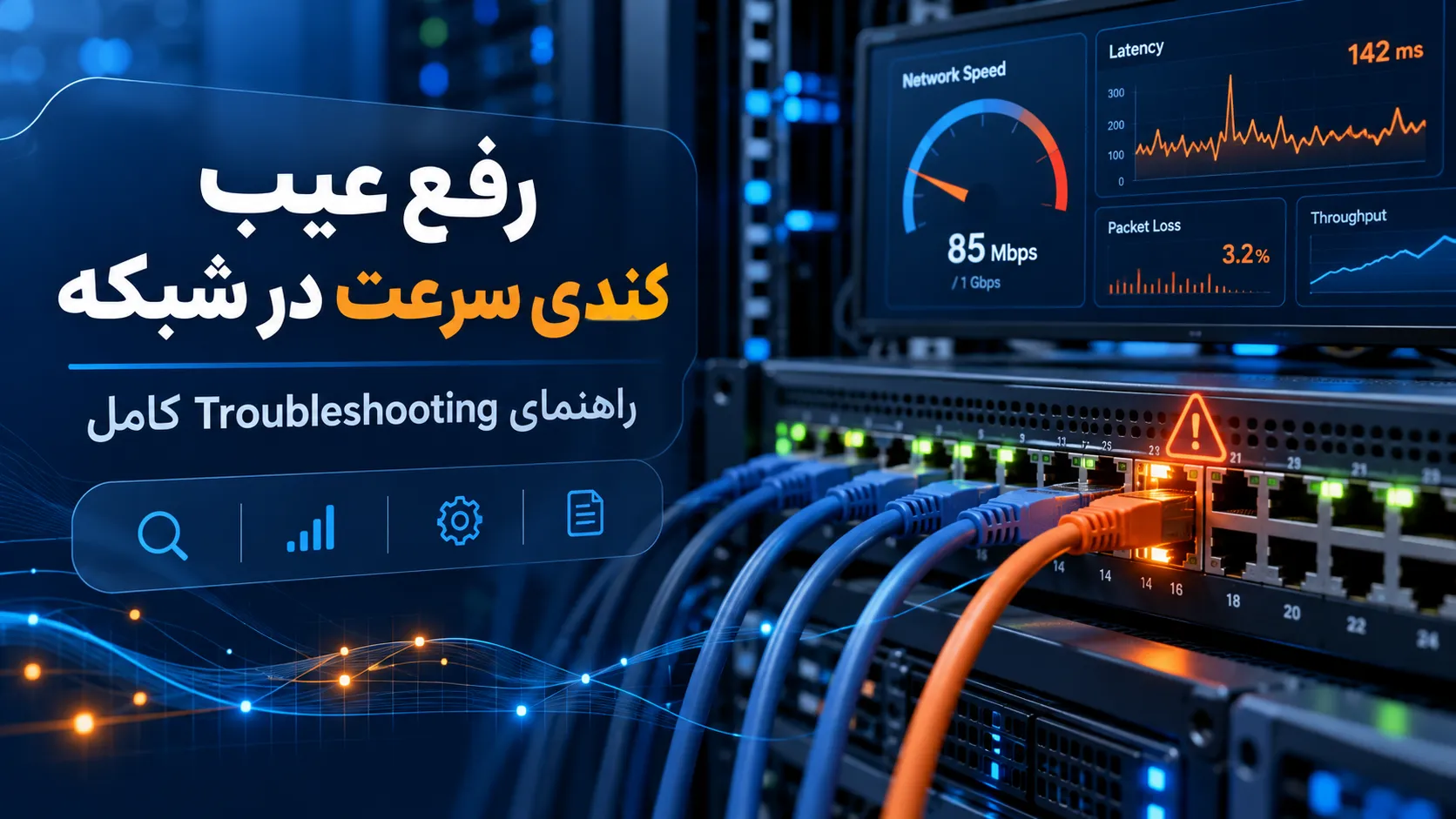
راهنمای کامل رفع عیب کندی سرعت در شبکه
کندی سرعت در شبکه یکی از رایجترین مشکلاتی است که تقریباً هر سازمانی در مقطعی با آن روبهرو میشود. کاربران از باز شدن کند فایلها شکایت میکنند، نرمافزارهای تحت شبکه با تأخیر پاسخ میدهند، تماسهای VoIP قطع و وصل میشوند و در برخی موارد حتی دسترسی به سرورها نیز ناپایدار میشود. نکته مهم اینجاست که «کندی شبکه» یک مشکل واحد نیست، بلکه یک علامت است؛ علامتی که میتواند ریشه در کابلکشی، سوئیچ، تنظیمات IP، تداخل WiFi، ازدحام ترافیک یا حتی پیکربندی نادرست تجهیزات داشته باشد.
برای همین، رفع عیب کندی سرعت در شبکه باید با یک رویکرد مرحلهبهمرحله و مهندسی انجام شود. اگر بدون تحلیل درست به سراغ تعویض تجهیزات بروید، ممکن است هزینه زیادی صرف کنید اما مشکل همچنان باقی بماند. در این مقاله از NAP، مهمترین دلایل کندی شبکه را بررسی میکنیم و یک مسیر عملی برای Troubleshooting حرفهای ارائه میدهیم.
چرا شبکه کند میشود؟
قبل از شروع عیبیابی، باید بدانیم کندی شبکه معمولاً از چه بخشهایی ناشی میشود. رایجترین دلایل عبارتاند از:
- کابلکشی غیراستاندارد یا آسیبدیده
- استفاده از سوئیچ نامناسب یا قدیمی
- تنظیم اشتباه Duplex و Speed
- Broadcast Storm یا Loop در شبکه
- مصرف بیش از حد پهنای باند توسط برخی کاربران یا سرویسها
- تنظیمات ضعیف WiFi و تداخل فرکانسی
- مشکلات DNS
- فشار زیاد روی سرور یا تجهیزات ذخیرهسازی
- نبود VLAN بندی اصولی
- خرابی یا بار زیاد روی فایروال و روتر
در پروژههای سازمانی، معمولاً کندی شبکه فقط یک علت ندارد، بلکه ترکیبی از چند عامل باعث افت عملکرد میشود.


۱. مهمترین دلایل کندی سرعت شبکه چیست؟
- قبل از شروع عیبیابی، باید با عواملی آشنا شویم که میتوانند سرعت شبکه را کاهش دهند. شناسایی درست علت مشکل، از اتلاف زمان و ایجاد تغییرات غیرضروری در زیرساخت جلوگیری میکند.
- ۱.۱. اشباع پهنای باند شبکه
- پهنای باند نشان میدهد شبکه در یک بازه زمانی مشخص چه مقدار داده میتواند منتقل کند. وقتی حجم ترافیک از ظرفیت مؤثر لینک بیشتر شود، کاربران ممکن است با افزایش تأخیر، افت سرعت و حتی از دست رفتن بستههای اطلاعاتی مواجه شوند.
- برای مثال، در یک شرکت ممکن است چندین کاربر بهصورت همزمان فایلهای حجیم دانلود کنند، از سرویسهای ابری استفاده کنند یا نسخه پشتیبان سرورها را انتقال دهند. مجموع این فعالیتها میتواند ظرفیت لینک اینترنت یا ارتباط بین بخشهای مختلف شبکه را اشغال کند.
- راهکار: با استفاده از ابزارهای مانیتورینگ، میزان مصرف پهنای باند را بررسی کنید. اگر یک سرویس یا دستگاه سهم غیرعادی از ترافیک را مصرف میکند، علت آن را مشخص کنید و در صورت نیاز، از قابلیتهای QoS برای اولویتبندی ترافیک مهم استفاده کنید.
- ۱.۲. خرابی کابل شبکه یا پورت سوئیچ
- کابل شبکه یکی از اجزای مهم زیرساخت ارتباطی است. آسیب فیزیکی کابل، اتصال نامناسب سوکت، کیفیت پایین کابلکشی یا خرابی پورت سوئیچ میتواند باعث قطعووصل شدن ارتباط، کاهش سرعت لینک یا افزایش خطاهای انتقال شود.
- برای مثال، اگر یک اتصال اترنت بهجای سرعت مورد انتظار با سرعت پایینتری مذاکره کند، ممکن است عملکرد شبکه بهطور محسوسی کاهش پیدا کند.
- راهکار: چراغهای وضعیت پورت سوئیچ را بررسی کنید، سرعت مذاکرهشده لینک را ببینید و در صورت مشاهده خطا، کابل را با یک نمونه سالم جایگزین کنید. همچنین با استفاده از تستر کابل شبکه میتوانید مشکلات سیمکشی را بررسی کنید.
- ۱.۳. ازدحام یا پیکربندی نامناسب سوئیچ
- سوئیچها وظیفه انتقال داده بین دستگاههای موجود در شبکه محلی را بر عهده دارند. اگر ظرفیت سوئیچ متناسب با حجم ترافیک نباشد یا تنظیمات آن بهدرستی انجام نشده باشد، عملکرد شبکه تحت تأثیر قرار میگیرد.
- پیکربندی اشتباه VLAN، مشکلات ارتباطی بین سوئیچها، خطاهای پورت و وجود Broadcast Storm از جمله مواردی هستند که باید بررسی شوند.
- راهکار: وضعیت پورتها، شمارنده خطاها، میزان استفاده از لینکهای ارتباطی و تنظیمات VLAN را بررسی کنید. در صورت مشاهده ترافیک غیرعادی، منشأ آن را شناسایی کنید و از اعمال تغییرات گسترده بدون بررسی اثر آنها خودداری کنید.
- ۱.۴. مشکلات سرور و منابع سختافزاری
- گاهی کاربران تصور میکنند شبکه کند شده است، درحالیکه عامل اصلی مشکل، سروری است که درخواستها را با تأخیر پردازش میکند.
- مصرف بالای CPU، کمبود RAM، عملکرد نامناسب ذخیرهساز، افزایش تأخیر دیسک یا اجرای همزمان پردازشهای سنگین میتواند باعث شود پاسخ سرویسهای شبکه دیرتر به کاربران برسد.
- این موضوع بهویژه در سرورهای فایل، پایگاههای داده، ماشینهای مجازی و نرمافزارهای سازمانی اهمیت دارد.
- راهکار: منابع سختافزاری سرور را بررسی کنید. در ویندوز میتوانید از Task Manager و Resource Monitor و در لینوکس از ابزارهایی مانند
top،htopوiostatاستفاده کنید. بررسی همزمان وضعیت شبکه و منابع سرور به تشخیص دقیقتر مشکل کمک میکند. - ۱.۵. مشکلات DNS
- سیستم نام دامنه یا DNS، نام دامنهها را به آدرسهای IP تبدیل میکند. اگر سرور DNS پاسخگویی کندی داشته باشد یا تنظیمات آن اشتباه باشد، شروع ارتباط با وبسایتها و برخی سرویسها ممکن است با تأخیر همراه شود.
- البته کندی DNS لزوماً به معنای کند بودن تمام ارتباطات شبکه نیست؛ زیرا پس از برقراری ارتباط، سرعت انتقال داده به عوامل دیگری نیز وابسته است.
- راهکار: زمان پاسخگویی DNS را بررسی کنید و مطمئن شوید دستگاهها از سرور DNS صحیح استفاده میکنند. همچنین دسترسی به سرویس موردنظر را با نام دامنه و آدرس IP، در صورت امکان و با در نظر گرفتن محدودیتهای سرویس، مقایسه کنید.
- ۱.۶. تداخل در شبکههای بیسیم
- در شبکههای Wi-Fi، فاصله زیاد از اکسسپوینت، موانع فیزیکی، تداخل فرکانسی، شلوغی کانال و تعداد زیاد کاربران متصل میتواند باعث افت سرعت شود.
- برای نمونه، ممکن است کاربرانی که از فاصله نزدیک به اکسسپوینت متصل هستند عملکرد مناسبی داشته باشند، اما کاربران یک بخش دیگر ساختمان با تأخیر و قطعووصل ارتباط مواجه شوند.
- راهکار: قدرت سیگنال، میزان تداخل کانال، تعداد کاربران متصل و محل قرارگیری اکسسپوینت را بررسی کنید. در صورت نیاز، کانال مناسبتری انتخاب کنید یا پوشش بیسیم را با طراحی صحیح شبکه بهبود دهید.
۲. مراحل استاندارد Troubleshooting شبکه
برای رفع اصولی کندی شبکه، بهتر است از یک فرایند مرحلهای استفاده کنید. این روش کمک میکند علت مشکل با دقت بیشتری مشخص شود و از تغییرات غیرضروری جلوگیری شود.
مرحله اول: محدوده مشکل را مشخص کنید
ابتدا مشخص کنید کندی شبکه برای چه دستگاهها و سرویسهایی اتفاق میافتد.
سؤالات زیر میتوانند مسیر عیبیابی را مشخص کنند:
آیا تمام کاربران با مشکل مواجه هستند یا فقط یک کاربر؟
آیا کندی فقط در یک نرمافزار یا سرویس مشاهده میشود؟
آیا ارتباط با سرورهای داخلی نیز کند است؟
آیا مشکل از زمان مشخصی آغاز شده است؟
آیا افت سرعت در ساعات خاصی از روز اتفاق میافتد؟
آیا اخیراً تغییری در کابلکشی، تنظیمات شبکه یا سرورها ایجاد شده است؟
اگر فقط یک دستگاه مشکل دارد، بررسی تنظیمات همان دستگاه منطقیتر است. اما اگر تعداد زیادی از کاربران همزمان با کندی مواجه شدهاند، باید تجهیزات مشترک مانند سوئیچ، روتر، فایروال، سرور و لینک ارتباطی بررسی شوند.
مرحله دوم: وضعیت فیزیکی شبکه را بررسی کنید
در این مرحله، کابلها، سوکتها، پورتهای سوئیچ، چراغهای لینک و اتصالات تجهیزات بررسی میشوند.
اگر امکان دارد، کابل دستگاه مشکلدار را با کابل سالم جایگزین کنید و آن را به پورتی دیگر متصل کنید. سپس وضعیت اتصال و سرعت لینک را بررسی کنید.
در شبکههای سازمانی، بهتر است شمارنده خطاهای پورت سوئیچ نیز بررسی شود. افزایش خطاهای CRC، در کنار سایر نشانهها، میتواند به مشکلات کابل، کانکتور یا کیفیت سیگنال اشاره داشته باشد.
توجه داشته باشید که تغییر پورت یا کابل باید بهگونهای انجام شود که ارتباط سرویسهای مهم سازمان بدون برنامهریزی قطع نشود.
مرحله سوم: تأخیر و از دست رفتن بستهها را آزمایش کنید
یکی از روشهای اولیه برای بررسی کیفیت ارتباط، استفاده از ابزار ping است. این ابزار زمان رفتوبرگشت بستههای آزمایشی و در صورت عدم دریافت پاسخ، احتمال از دست رفتن بستهها را نشان میدهد.
در ویندوز، Command Prompt را باز کنید و دستور زیر را اجرا کنید:
ping 192.168.1.1
آدرس بالا صرفاً نمونه است؛ آن را با آدرس دروازه پیشفرض شبکه خود جایگزین کنید.
سپس میتوانید ارتباط با یک سرور داخلی یا مقصد مجاز دیگر را بررسی کنید.
اگر در شبکه محلی تأخیر یا از دست رفتن بستهها مشاهده میشود، باید ارتباط دستگاه با سوئیچ، تجهیزات لایه دوم و دروازه شبکه بررسی شود.
اگر ارتباط محلی سالم است، اما در مسیر مقصدهای خارجی مشکل دیده میشود، بررسی روتر، فایروال، لینک اینترنت و مسیر ارتباطی اهمیت پیدا میکند.
نکته مهم: پاسخ ندادن به Ping بهتنهایی نشانه خرابی شبکه نیست؛ زیرا ممکن است فایروال یا مقصد، بستههای ICMP را مسدود کرده باشد. نتایج باید همراه با سایر آزمایشها تفسیر شوند.
مرحله چهارم: مسیر ارتباطی را بررسی کنید
اگر ارتباط با یک مقصد خاص کند است، میتوان مسیر عبور بستهها را بررسی کرد.
در ویندوز از دستور زیر استفاده کنید:
tracert example.com
در لینوکس نیز میتوان از ابزار traceroute استفاده کرد؛ البته ممکن است لازم باشد آن را نصب کنید.
این ابزارها مسیر تقریبی بستهها را تا مقصد نمایش میدهند و میتوانند به شناسایی برخی مشکلات مسیریابی کمک کنند.
اگر در یک بخش از مسیر تأخیر افزایش پیدا کند، باید آن بخش را با آزمایشهای تکمیلی بررسی کرد. بااینحال، افزایش زمان پاسخگویی یک گام بهتنهایی ثابت نمیکند همان گام عامل کندی است؛ بعضی روترها پاسخهای آزمایشی را با اولویت پایینتری پردازش میکنند.
مرحله پنجم: مصرف پهنای باند را تحلیل کنید
در این مرحله، بررسی کنید چه مقدار از ظرفیت شبکه استفاده میشود و کدام دستگاهها یا سرویسها بیشترین ترافیک را ایجاد میکنند.
ابزارهای مانیتورینگ شبکه میتوانند اطلاعاتی مانند موارد زیر را نمایش دهند:
میزان مصرف پهنای باند در هر لینک
ترافیک ورودی و خروجی تجهیزات
افزایش غیرعادی تعداد بستهها
خطاهای پورت و افت بستهها
تغییر الگوی مصرف شبکه در ساعات مختلف
اگر مشکل فقط در زمان پشتیبانگیری، انتقال فایلهای حجیم یا ساعات اوج فعالیت کاربران رخ میدهد، بررسی زمانبندی این فرایندها و ظرفیت لینکها اهمیت زیادی دارد.
مرحله ششم: سرورها و سرویسهای شبکه را بررسی کنید
اگر کاربران هنگام دسترسی به یک سرویس خاص با تأخیر مواجه میشوند، منابع سرور و عملکرد همان سرویس باید بررسی شود.
برای مثال، در یک سرور فایل ممکن است تأخیر دیسک بالا باشد؛ در یک سرور پایگاه داده ممکن است پرسوجوهای سنگین باعث افزایش زمان پاسخ شوند؛ و در یک سرور مجازی، محدودیت منابع میزبان میتواند عملکرد ماشین مجازی را کاهش دهد.
بنابراین، بررسی همزمان CPU، حافظه، ذخیرهساز، کارت شبکه و گزارشهای نرمافزاری کمک میکند میان مشکل شبکه و مشکل پردازش سرور تفاوت قائل شوید.
مرحله هفتم: نتیجه را با آزمایش مجدد تأیید کنید
پس از اعمال تغییرات، همان آزمایشهایی را که در ابتدای عیبیابی انجام دادهاید تکرار کنید.
برای مثال، اگر ابتدا تأخیر، سرعت انتقال فایل و مصرف پهنای باند را اندازه گرفتهاید، پس از اصلاح کابل، تنظیمات یا منابع سرور نیز همین شاخصها را بررسی کنید.
ثبت نتایج قبل و بعد از تغییر، به شما نشان میدهد آیا مشکل واقعاً برطرف شده است یا خیر.
اگر مشکل در WiFi باشد چه باید کرد؟
در بسیاری از دفاتر، کاربران فقط از کندی وایفای شکایت میکنند، در حالی که شبکه کابلی مشکلی ندارد. در این حالت باید به سراغ این موارد بروید:
عوامل مهم در کندی WiFi
- تعداد زیاد کاربران روی یک Access Point
- انتخاب کانال نامناسب
- تداخل فرکانسی
- محل نصب اشتباه اکسسپوینت
- قدرت سیگنال پایین
- استفاده همزمان از باند 2.4GHz در محیط شلوغ
راهکارها
- Site Survey انجام دهید
- کانالها را بهینه کنید
- در صورت نیاز از باند 5GHz استفاده کنید
- تراکم کاربر را بین چند AP توزیع کنید
- فریمویر تجهیزات را بهروز نگه دارید
در محیطهای اداری، طراحی درست پوشش بیسیم بهاندازه انتخاب برند تجهیزات اهمیت دارد.
ابزارهای کاربردی برای عیبیابی کندی شبکه
بدون ابزار، Troubleshooting دقیق تقریباً غیرممکن است. برخی ابزارهای مهم عبارتاند از:
ابزارهای پایه
pingtracertیاtracerouteipconfig/ifconfignetstat
ابزارهای حرفهای
- Wireshark
- PRTG
- Zabbix
- SolarWinds
- The Dude
- ابزار مانیتورینگ داخلی سوئیچها و فایروالها
این ابزارها به شما کمک میکنند مواردی مثل Packet Loss، Latency، Jitter، Broadcast بالا، مصرف پهنای باند و خطاهای پورت را شناسایی کنید.مستندات رسمی Wireshark
جمعبندی
رفع عیب کندی سرعت در شبکه یک فرآیند فنی و مرحلهای است که باید از لایه فیزیکی تا لایههای منطقی و ترافیکی بررسی شود. کابل نامناسب، پورت معیوب، سوئیچ غیراستاندارد، ترافیک سنگین، تنظیمات اشتباه DNS یا حتی طراحی ضعیف WiFi، همگی میتوانند باعث افت عملکرد شوند. مهم این است که بهجای راهحلهای حدسی، از یک روش سیستماتیک برای Troubleshooting استفاده شود.
اگر شبکه سازمان شما بهصورت مداوم کند میشود یا کاربران از افت کیفیت سرویس شکایت دارند، بررسی تخصصی زیرساخت میتواند از هدررفت زمان و هزینه جلوگیری کند. تیم NAP آماده است تا با تحلیل دقیق ساختار شبکه، نقاط ضعف را شناسایی و راهکار مناسب برای بهبود پایداری و سرعت ارائه کند.