
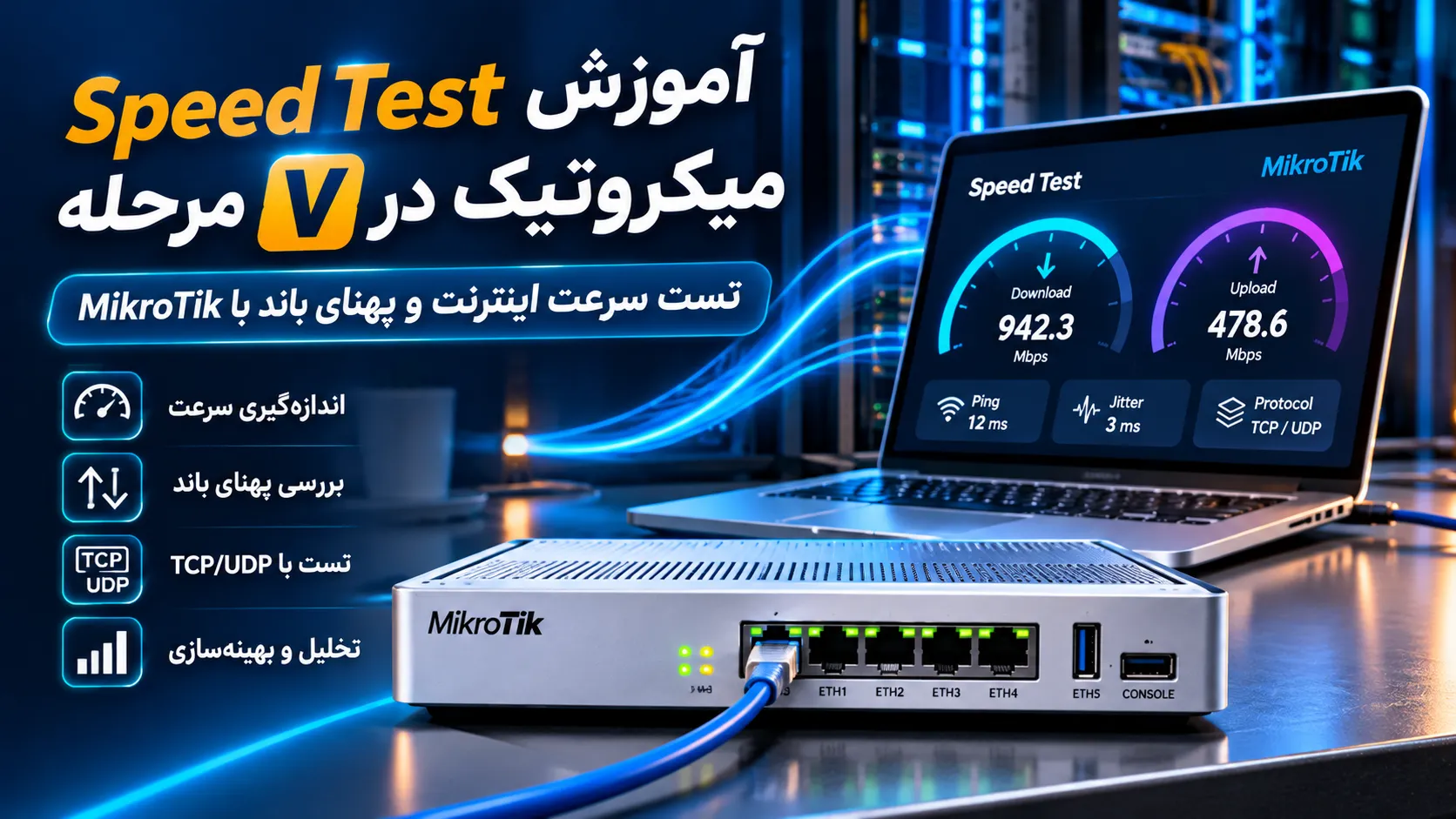
مقدمه
سرعت و کیفیت ارتباط شبکه از مهمترین عوامل تأثیرگذار بر عملکرد تجهیزات، نرمافزارها و سرویسهای سازمانی است. در شبکههایی که از روترهای MikroTik استفاده میکنند، بررسی پهنای باند و کیفیت ارتباط نقش مهمی در شناسایی مشکلات شبکه دارد.
گاهی کاربران با کندی اینترنت، تأخیر در تماسهای VoIP، کاهش سرعت انتقال فایل یا اختلال در ارتباط میان دو شعبه مواجه میشوند. در چنین شرایطی، یکی از اولین اقدامات مدیر شبکه، اندازهگیری سرعت و کیفیت لینک ارتباطی است.
میکروتیک ابزارهای مختلفی برای این کار در سیستمعامل RouterOS ارائه میدهد. دو ابزار مهم آن Speed Test و Bandwidth Test هستند که برای بررسی ارتباط میان تجهیزات سازگار مورد استفاده قرار میگیرند.
اما نکته مهم این است که تست سرعت بین دو روتر میکروتیک لزوماً معادل تست سرعت اینترنت یک کاربر نیست.
در این مقاله با روش اجرای آموزش Speed Test میکروتیک در Winbox و Terminal، تفاوت TCP و UDP، نحوه بررسی Ping و Jitter، تحلیل نتایج و روشهای عیبیابی آشنا میشویم.
Speed Test میکروتیک چیست؟
Speed Test در MikroTik ابزاری برای بررسی عملکرد ارتباط میان دو روتر میکروتیک است.
این ابزار میتواند چند شاخص مهم را در یک آزمایش اندازهگیری کند:
-
سرعت ارسال اطلاعات یا Upload
-
سرعت دریافت اطلاعات یا Download
-
میزان تأخیر شبکه یا Ping
-
نوسان تأخیر یا Jitter
-
درصد بستههای ازدسترفته یا Packet Loss
-
توان عملیاتی ارتباط با استفاده از TCP و UDP
در RouterOS، ابزار Speed Test از قابلیتهای Ping و Bandwidth Test استفاده میکند و نتایج را در قالب یک آزمایش ترکیبی نمایش میدهد.
برای اجرای آن معمولاً به دو روتر نیاز داریم؛ یکی بهعنوان دستگاه آغازکننده تست و دیگری بهعنوان سرور Bandwidth Test.
بر اساس مستندات رسمی Speed Test میکروتیک، این ابزار برای اندازهگیری کیفیت ارتباط بین روترها طراحی شده است.
تفاوت Speed Test با تست سرعت اینترنت چیست؟
بسیاری از کاربران تصور میکنند که ابزار Speed Test میکروتیک دقیقاً همان کاری را انجام میدهد که سایتهای تست سرعت اینترنت انجام میدهند.
در حالی که این دو روش اهداف متفاوتی دارند.
در تست سرعت اینترنت، معمولاً سرعت ارتباط کاربر با یک سرور آزمایش در اینترنت اندازهگیری میشود. این نتیجه میتواند تحت تأثیر کیفیت سرویس ISP، مسیرهای اینترنتی، ظرفیت سرور آزمایش و تجهیزات کاربر قرار بگیرد.
اما ابزار داخلی Speed Test در میکروتیک ارتباط میان دو دستگاه مشخص را بررسی میکند.
برای مثال، اگر دو شعبه شرکت از طریق یک لینک وایرلس به یکدیگر متصل باشند، میتوان با اجرای Speed Test میان دو روتر، کیفیت این لینک را ارزیابی کرد.
بنابراین اگر هدف شما بررسی سرعت واقعی اینترنت کاربران است، بهتر است علاوه بر ابزارهای داخلی میکروتیک، تست را از یک کامپیوتر متصل به شبکه و از طریق سرویس معتبر تست سرعت اینترنت نیز انجام دهید.
چرا تست سرعت در شبکههای میکروتیک اهمیت دارد؟
تست سرعت فقط برای مشاهده عدد دانلود و آپلود نیست. مدیر شبکه با تحلیل نتایج میتواند مشکلات مختلفی را شناسایی کند.
بررسی کیفیت لینکهای وایرلس
در شبکههایی که از تجهیزات بیسیم MikroTik استفاده میکنند، عواملی مانند نویز، تداخل فرکانسی، قدرت سیگنال و کیفیت ارتباط رادیویی میتوانند بر سرعت انتقال داده تأثیر بگذارند.
اجرای تست پهنای باند میان دو سمت لینک به شناسایی محدودیتهای احتمالی کمک میکند.
عیبیابی ارتباط بین شعب
اگر دو دفتر از طریق تونل VPN یا لینک اختصاصی به یکدیگر متصل باشند، میتوان سرعت و کیفیت ارتباط را بررسی کرد.

بررسی عملکرد شبکه داخلی
در شبکههای محلی، سرعت انتقال فایل و ارتباط میان سرورها ممکن است کمتر از انتظار باشد.
تست مناسب میتواند به تشخیص محدودیتهای لینک، تجهیزات یا تنظیمات کمک کند.
بررسی تأثیر تنظیمات QoS
مدیر شبکه میتواند قبل و بعد از اعمال تنظیمات مدیریت پهنای باند، نتایج را مقایسه کند تا تأثیر سیاستهای شبکه مشخص شود.
پیشنیازهای اجرای Speed Test در میکروتیک
قبل از شروع آزمایش باید چند مورد را بررسی کنید.
اولین شرط، وجود دو دستگاه سازگار با RouterOS و دسترسی شبکهای میان آنها است.
دستگاه مقصد باید سرویس Bandwidth Test Server را فعال داشته باشد.
همچنین کاربر مورد استفاده برای اتصال باید مجوزهای لازم را داشته باشد.
از طرف دیگر، فایروال دستگاه مقصد باید ترافیک موردنیاز تست را مجاز کند. سرویس Bandwidth Test از TCP پورت 2000 برای ارتباط کنترلی و از پورتهای UDP مربوط به تست استفاده میکند.
در نسخههای جدید RouterOS، قابلیت Bandwidth Test باید در Device Mode نیز مجاز باشد.
نکته امنیتی: سرویس Bandwidth Test را بدون احراز هویت در معرض اینترنت عمومی قرار ندهید؛ زیرا اجرای تست میتواند منابع پردازشی و پهنای باند روتر را مصرف کند.
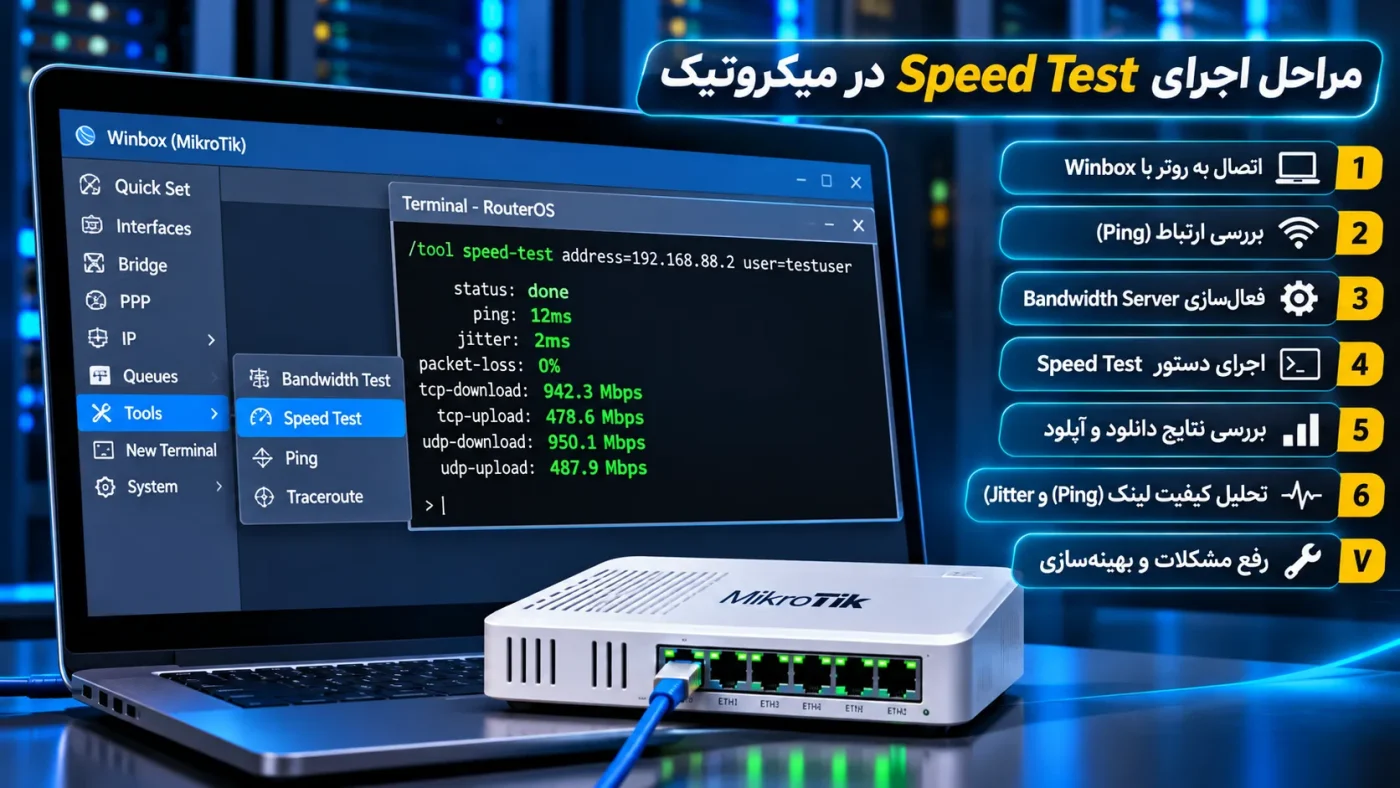
آموزش تست سرعت میکروتیک در ۷ مرحله
مرحله اول: اتصال به روتر از طریق Winbox
ابتدا نرمافزار Winbox را اجرا کنید.
آدرس IP روتر، نام کاربری و رمز عبور را وارد کرده و به دستگاه متصل شوید.
در این مثال فرض میکنیم دو روتر داریم:
-
Router A با آدرس
192.168.88.1 -
Router B با آدرس
192.168.88.2
آدرسها صرفاً نمونه هستند و باید با اطلاعات شبکه خود جایگزین شوند.
مرحله دوم: بررسی ارتباط بین دو روتر
قبل از اجرای Speed Test مطمئن شوید دو دستگاه ارتباط IP دارند.
در Terminal روتر A دستور زیر را وارد کنید:
/ping 192.168.88.2 count=10
اگر پاسخ دریافت کردید، ارتباط ICMP میان دو دستگاه برقرار است.
البته موفق بودن Ping بهتنهایی تضمین نمیکند که سرویس Bandwidth Test نیز در دسترس باشد.
مرحله سوم: فعال کردن Bandwidth Test Server
روی روتر مقصد، یعنی Router B، وارد Terminal شوید.
دستور زیر را اجرا کنید:
/tool bandwidth-server set enabled=yes authenticate=yes
این دستور سرویس Bandwidth Test Server را فعال میکند و احراز هویت را روشن نگه میدارد.
سپس وضعیت آن را بررسی کنید:
/tool bandwidth-server print
در شبکه عملیاتی بهتر است دسترسی به سرویس فقط برای آدرس IP دستگاه تستکننده مجاز باشد و برای آن از حساب کاربری اختصاصی با حداقل مجوزهای موردنیاز استفاده شود.
مرحله چهارم: اجرای Speed Test
اکنون روی Router A دستور زیر را اجرا کنید:
/tool speed-test address=192.168.88.2 user=testuser
بهجای testuser نام کاربری معتبر روی روتر مقصد را وارد کنید. در صورت درخواست، رمز عبور را نیز ارائه دهید.
این دستور تستهای مختلفی را اجرا میکند که شامل Ping، Jitter، TCP Download، TCP Upload، UDP Download و UDP Upload هستند.
نتایج پس از انجام مراحل آزمایش نمایش داده میشوند.
مرحله پنجم: اجرای تست از طریق Winbox
در نسخههایی از Winbox که ابزار Speed Test را در رابط گرافیکی ارائه میکنند، میتوانید از مسیر Tools وارد Speed Test شوید.
آدرس روتر مقصد را در قسمت Address وارد کنید و اطلاعات احراز هویت را تکمیل کنید.
سپس آزمایش را اجرا کنید.
اگر این گزینه در نسخه مورد استفاده شما موجود نیست، از Terminal و دستور /tool speed-test استفاده کنید.
مرحله ششم: بررسی سرعت دانلود و آپلود
پس از پایان تست، نتایج TCP و UDP را مشاهده کنید.
برای مثال، اگر مقدار TCP Download برابر 850Mbps و مقدار TCP Upload برابر 820Mbps باشد، یعنی در شرایط آن آزمایش، توان عملیاتی اندازهگیریشده در دو جهت بهترتیب حدود 850 و 820 مگابیت بر ثانیه بوده است.
این اعداد فرضی هستند و نتیجه واقعی به نوع تجهیزات، ظرفیت پردازشی، تنظیمات و وضعیت لینک بستگی دارد.
مرحله هفتم: تحلیل نتایج و بررسی CPU
در زمان اجرای آزمایش، میزان مصرف CPU هر دو روتر را بررسی کنید.
اگر پردازنده یکی از روترها به 100 درصد برسد، نتیجه ممکن است به توان پردازشی دستگاه محدود شود و ظرفیت واقعی لینک را نشان ندهد.
برای بررسی وضعیت پردازنده میتوانید از دستور زیر استفاده کنید:
/system resource monitor
در آزمایشهای حرفهای بهتر است ترافیک تست توسط دستگاههای جداگانه تولید و دریافت شود و از روتر مورد ارزیابی عبور کند.
این روش کمک میکند تأثیر پردازش تولید ترافیک بر نتیجه کاهش یابد.
Bandwidth Test در میکروتیک چیست؟
Bandwidth Test ابزار دیگری در RouterOS است که امکان اندازهگیری توان عملیاتی TCP یا UDP را میان دو دستگاه فراهم میکند.
برخلاف Speed Test که مجموعهای از آزمایشها را بهصورت متوالی انجام میدهد، در Bandwidth Test میتوان پروتکل، جهت ارسال، مدت آزمایش و برخی پارامترهای دیگر را مشخص کرد.
برای مثال، دستور زیر یک آزمایش TCP به مدت 20 ثانیه اجرا میکند:
/tool bandwidth-test address=192.168.88.2 user=testuser protocol=tcp direction=both duration=20s
این دستور ترافیک را بهصورت همزمان در دو جهت ارسال میکند.
برای مطالعه پارامترهای کامل میتوانید به راهنمای رسمی Bandwidth Test در RouterOS مراجعه کنید.
تفاوت TCP و UDP در تست سرعت میکروتیک
تست سرعت با TCP
TCP یک پروتکل اتصالگرا است که از سازوکارهای کنترل ازدحام و تأیید دریافت داده استفاده میکند.
به همین دلیل، نتیجه تست TCP تحت تأثیر تأخیر شبکه، ازدسترفتن بستهها، اندازه پنجره ارتباطی و تنظیمات سیستم قرار میگیرد.
این تست برای بررسی عملکرد ارتباط در بسیاری از کاربردهای واقعی مانند انتقال فایل مفید است.
تست سرعت با UDP
UDP برخلاف TCP، سازوکار داخلی مشابهی برای تضمین دریافت بستهها ندارد.
در تست UDP میتوان نرخ ارسال را مشخص کرد و میزان ترافیک دریافتی و بستههای ازدسترفته را بررسی کرد.
برای مثال:
/tool bandwidth-test address=192.168.88.2 user=testuser protocol=udp direction=transmit local-tx-speed=50M duration=15s
این دستور تلاش میکند ترافیک UDP را با سقف 50 مگابیت بر ثانیه ارسال کند.
اگر ظرفیت مسیر کمتر از نرخ ارسال باشد، احتمال افزایش Packet Loss وجود دارد.
Ping، Jitter و Packet Loss چه مفهومی دارند؟
Ping یا تأخیر شبکه
Ping مدت زمان رفتوبرگشت بسته میان دو دستگاه را اندازهگیری میکند.
هرچه مقدار Ping کمتر باشد، معمولاً پاسخگویی ارتباط سریعتر خواهد بود.
البته مقدار مناسب به فاصله، نوع شبکه و کاربرد بستگی دارد.
Jitter یا نوسان تأخیر
Jitter نشاندهنده تغییرات تأخیر در طول زمان است.
در تماسهای VoIP، کنفرانس ویدئویی و بعضی کاربردهای بلادرنگ، Jitter بالا میتواند کیفیت ارتباط را کاهش دهد.
Packet Loss یا ازدسترفتن بسته
Packet Loss زمانی رخ میدهد که بخشی از بستههای ارسالی به مقصد نرسند.
دلایل احتمالی آن شامل ازدحام شبکه، کیفیت پایین لینک وایرلس، خطاهای تجهیزات یا مشکلات مسیر ارتباطی است.
برای بررسی دقیقتر باید نتایج آزمایش را همراه با وضعیت Interfaceها، صفها و مصرف منابع دستگاه تحلیل کرد.
تفاوت Speed Test و Bandwidth Test در MikroTik
| ویژگی | Speed Test | Bandwidth Test |
|---|---|---|
| اندازهگیری Ping | بله | بهصورت مستقیم در نتیجه اصلی خیر |
| اندازهگیری Jitter | بله | خیر |
| تست TCP | بله | بله |
| تست UDP | بله | بله |
| تست دو جهت | بهصورت متوالی | قابل تنظیم |
| کنترل نرخ ارسال | محدودتر | قابل تنظیم |
| کاربرد اصلی | بررسی جامع ارتباط | آزمایش تخصصی توان عملیاتی |
اگر میخواهید در یک آزمایش، تصویری کلی از کیفیت ارتباط داشته باشید، Speed Test انتخاب مناسبی است.
اما برای بررسی دقیقتر رفتار TCP یا UDP در یک جهت مشخص، Bandwidth Test انعطاف بیشتری ارائه میدهد.
چگونه سرعت واقعی اینترنت را در شبکه میکروتیک اندازهگیری کنیم؟
برای اندازهگیری سرعت اینترنت کاربران، پیشنهاد میشود یک کامپیوتر را از طریق کابل شبکه به روتر متصل کنید.
سپس از یک سرویس معتبر تست سرعت اینترنت استفاده کنید.
در زمان آزمایش، دانلودهای پسزمینه، سرویسهای مصرفکننده پهنای باند و سایر کاربران فعال را در نظر بگیرید.
بهتر است تست را چند بار در ساعات مختلف انجام دهید و میانگین نتایج را بررسی کنید.
همچنین وضعیت Interface WAN، میزان مصرف CPU، تنظیمات Queue و محدودیتهای ISP را کنترل کنید.
این روش کمک میکند تفاوت میان محدودیت اینترنت و محدودیت شبکه داخلی مشخص شود.
خطاهای رایج Speed Test میکروتیک
خطای Authentication Failed
این خطا معمولاً به دلیل نام کاربری یا رمز عبور اشتباه یا کافی نبودن مجوزهای حساب کاربری ایجاد میشود.
اطلاعات ورود و مجوزهای لازم را روی دستگاه مقصد بررسی کنید.
خطای Cannot Connect
اگر روتر نتواند به سرور تست متصل شود، ممکن است سرویس Bandwidth Test غیرفعال باشد یا فایروال ارتباط را مسدود کرده باشد.
آدرس IP مقصد، مسیر شبکه، سرویس مقصد و قوانین فایروال را بررسی کنید.
پایین بودن سرعت تست
اگر سرعت کمتر از انتظار است، وضعیت CPU، سرعت پورتها، Duplex، محدودیت Queue، کیفیت لینک وایرلس و نسل تجهیزات را بررسی کنید.
مصرف بالای CPU
تولید ترافیک تست میتواند منابع پردازشی زیادی مصرف کند.
در روترهای ضعیفتر ممکن است ظرفیت CPU پیش از ظرفیت لینک به محدودیت برسد.
قطع شدن ارتباط هنگام تست
آزمایشهای بدون محدودیت نرخ ممکن است تمام ظرفیت لینک را مصرف کنند و باعث افزایش تأخیر یا اختلال در سرویس کاربران شوند.
بنابراین تستهای سنگین را در زمان مناسب و با نرخ کنترلشده انجام دهید.
نکات مهم برای انجام تست سرعت دقیق
برای دریافت نتیجه قابل اعتماد، بهتر است آزمایش را در شرایط مشخص و قابل تکرار اجرا کنید.
در زمان تست، وضعیت CPU و Interfaceها را بررسی کنید و سایر ترافیکهای سنگین را تا حد امکان کاهش دهید.
اگر هدف بررسی ظرفیت لینک وایرلس است، کیفیت سیگنال، نویز و وضعیت ارتباط رادیویی را نیز ثبت کنید.
در آزمایشهای مقایسهای، از تنظیمات یکسان برای پروتکل، مدت تست، جهت ترافیک و تعداد اتصالها استفاده کنید.
همچنین باید توجه داشت که تست پهنای باند میتواند موجب اشباع لینک شود؛ بنابراین بهتر است بدون برنامهریزی روی شبکههای حساس و عملیاتی اجرا نشود.
سوالات متداول درباره Speed Test میکروتیک
آیا با یک روتر میکروتیک میتوان Speed Test انجام داد؟
برای ابزار داخلی Speed Test به یک مقصد سازگار با Bandwidth Test Server نیاز دارید. برای تست اینترنت کاربران میتوانید از یک کامپیوتر و سرویس تست سرعت اینترنت استفاده کنید.
آیا Speed Test سرعت واقعی اینترنت را نشان میدهد؟
خیر، لزوماً نه. این ابزار سرعت ارتباط میان دو دستگاه مورد آزمایش را اندازهگیری میکند و نتیجه آن به مسیر انتخابشده وابسته است.
چرا سرعت TCP کمتر از UDP است؟
TCP دارای سازوکارهای کنترل ازدحام و تأیید دریافت داده است. در بعضی شرایط، این ویژگیها باعث میشوند توان عملیاتی TCP کمتر از نرخ ارسال UDP باشد.
چرا هنگام Speed Test مصرف CPU بالا میرود؟
زیرا روتر باید ترافیک آزمایش را تولید یا دریافت و پردازش کند. این عملیات ممکن است بار پردازشی قابل توجهی ایجاد کند.
آیا میتوان سرعت لینک وایرلس میکروتیک را تست کرد؟
بله. اگر دو سمت لینک از تجهیزات سازگار استفاده کنند، میتوان کیفیت ارتباط را با Speed Test یا Bandwidth Test بررسی کرد.
آیا اجرای Bandwidth Test روی شبکه فعال خطرناک است؟
تست کنترلنشده ممکن است پهنای باند را اشباع کند و کیفیت سرویس کاربران را کاهش دهد. بهتر است آزمایش در زمان مناسب و با محدودیت نرخ انجام شود.
جمعبندی
تست سرعت میکروتیک یکی از روشهای کاربردی برای بررسی کیفیت ارتباط و شناسایی مشکلات شبکه است.
ابزار Speed Test امکان بررسی Ping، Jitter، Packet Loss و توان عملیاتی TCP و UDP را فراهم میکند. در مقابل، Bandwidth Test برای آزمایشهای تخصصیتر و کنترل پارامترهای ارسال داده مناسب است.
با اجرای اصولی این ابزارها، بررسی میزان مصرف CPU و تحلیل وضعیت لینک میتوان محدودیتهای احتمالی شبکه را بهتر شناسایی کرد.
در نهایت باید توجه داشت که نتیجه Speed Test میان دو روتر، همیشه نشاندهنده سرعت واقعی اینترنت کاربران نیست و برای بررسی کیفیت سرویس اینترنت بهتر است آزمایشهای مکمل نیز انجام شوند.
برای مطالعه مطالب بیشار به سایت رسمی napnet.net مراجعه کنید.